
PuTTY 的 Mac 替代方案:macOS 上怎么用 PuTTY,以及更好的选择
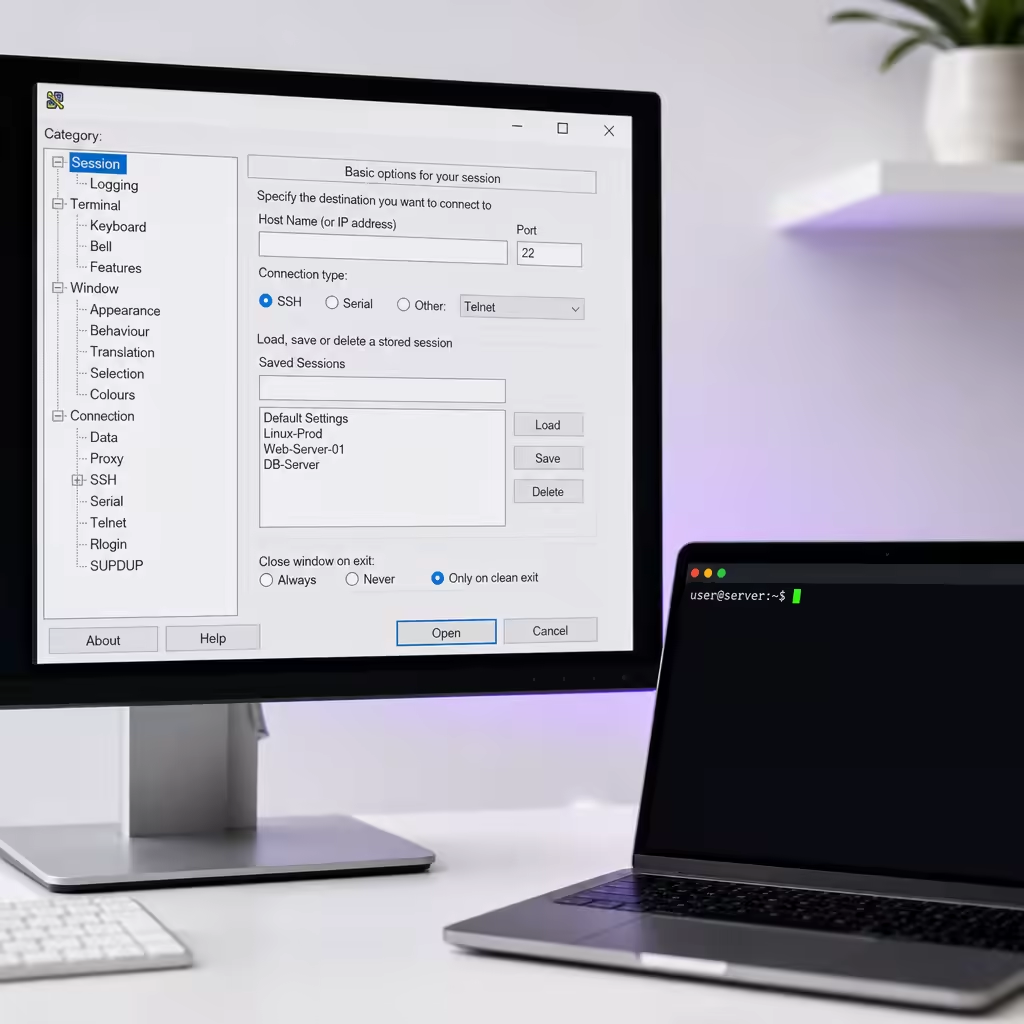
从 Windows 换到 Mac 之后,很多人第一件事就是找 PuTTY。先说结论:macOS 上没有官方版 PuTTY。PuTTY 一直只为 Windows 维护,你在网上能装到的 Mac 版本都是社区移植版,不是官方出品。
但这不代表你没得用。实际有三条路:装一个移植版、用 Mac 自带的 SSH、或者换一个真正为 macOS 做的客户端。下面把三条路都走一遍,再给出对比表和常见问题。
PuTTY for Mac:官方只有 Windows 版
PuTTY 是从 Windows 长出来的程序,维护团队至今也只发布 Windows 版本。它的安装方式、配置存储(注册表)和界面逻辑全都围绕 Windows 设计。官方下载页上列的是 32 位与 64 位 Windows 安装包、独立的 .exe 文件,以及 Unix 源码包,没有由 PuTTY 团队签名的 macOS .dmg 或 .pkg。
这一点在找安装包时很关键:任何声称提供「官方 PuTTY Mac 版下载」的页面,发布的都不是 PuTTY 官方版本。Mac 上能装到的版本,都是社区用同一份源码编译出来的移植版,由另一拨人维护。
PuTTY 在 Windows 上依然好用。换到 Mac 之后,真正要弄清的是三件事:哪个安装包可信、它在 Apple Silicon 上是不是原生运行、以及串口调试怎么接。
PuTTY for Mac download:Mac 上能装到的到底是什么
把 PuTTY 装到 Mac 上通常有三条路,其中只有两条能核实来源:
- Homebrew:
brew install putty会用 Homebrew 官方仓库里的 formula 从源码编译 Unix 版。装之前先跑brew info putty,能看到确切版本和上游源码地址。这个 formula 会一并装上puttygen、plink、pscp,不需要再单独去找 PuTTYgen 的安装包。 - 自己编译 Unix 源码:官方源码包在 macOS 上可以用 CMake 加 GTK 3 编译。需要锁定某个特定版本时走这条路,但编译依赖和后续更新都要自己维护。
- 下载站提供的
.dmg:没法确认里面加了什么,而且相比 Homebrew 没有任何额外好处。看到「官方 Mac 安装包」这样的字样,直接关掉就行。
在 macOS Sonoma 及更新版本上,Homebrew 在 Apple Silicon 机型把命令行工具放在 /opt/homebrew/bin,Intel 机型放在 /usr/local/bin。装完提示找不到 putty 时,先用 which putty 确认路径,再检查 shell 有没有加载对应的 brew shellenv。
Homebrew 构建的是 GTK 应用,打开后是一个独立窗口、单独一套偏好设置,不是原生 macOS 窗口,Windows 注册表里保存的会话也不会跟着过来。
PuTTY for Mac 在 M1、M2 等 Apple Silicon 机型上
在 M 系列 Mac 上全新安装时,Homebrew 会直接编译 arm64 原生版本,不需要 Rosetta。可以用一条命令确认手上的二进制到底是什么架构:
file "$(command -v putty)"
输出里有 arm64 就是原生构建;显示 x86_64 说明跑的是 Intel 版本、由 Rosetta 2 转译。字体发虚、输入法不稳、重绘偏慢这些问题,大多出在转译这一条路径上。
如果是用「迁移助理」从 Intel Mac 搬过来的,旧的 /usr/local Homebrew 目录有可能盖住 Apple Silicon 的那一套。brew doctor 和 brew --prefix 能看出 shell 当前用的是哪个目录,把 eval "$(/opt/homebrew/bin/brew shellenv)" 写进 ~/.zprofile 通常就解决了。macOS Sonoma 和 Sequoia 上表现一致。
PuTTY 串口(serial console)在 Mac 上怎么接
很多人留着 PuTTY,是为了连交换机、路由器或单板机的 console 口。这件事其实完全不需要移植版:macOS 会把 USB 串口适配器暴露成设备文件。
ls /dev/cu.*
找到 /dev/cu.usbserial-*、/dev/cu.usbmodem* 或 /dev/cu.SLAB_USBtoUART 这类路径,再用系统自带的 screen,按设备手册里的波特率连上去(常见 9600 和 115200):
screen /dev/cu.usbserial-1420 9600
按 Ctrl+A,再按 Ctrl+\,然后按 y 退出。如果列表里根本没有设备,装一下适配器芯片对应的驱动(FTDI、CP210x 或 CH340),并确认数据线支持传输而不只是供电。
把 PuTTY 的串口对话框换到 Mac 上,对应关系是:Serial line 填 /dev/cu.* 路径,Speed 填波特率,Flow control 按设备要求选 None 或 XON/XOFF。带串口模式的 Mac 原生客户端可以把这些参数和 SSH 会话存在一起;如果只想用终端,screen 已经自带了。
方案一:在 macOS 上装 PuTTY 移植版
最常见的方式是通过 Homebrew 安装社区版本:
brew install putty
你会得到:
- 熟悉的 PuTTY 连接窗口和会话列表
- 支持 SSH、Telnet、串口连接
- 沿用 Windows 上的键盘习惯
代价是:
- 多数构建版本在高分屏下渲染一般
- 配置独立存放在 macOS 生态之外,不跟其他应用同步
- 更新依赖移植版的维护者
如果你只连一两台服务器,又完全不想重新学操作,这是合理的过渡方案。但如果要管理很多主机,它很难长期撑住。
方案二:用 Mac 自带的 SSH
macOS 自带 OpenSSH,能做的事情比很多人以为的多:
ssh your-user@your-server
把几条记录写进 ~/.ssh/config 之后,就不用每次敲主机、端口和密钥路径了:
Host db-prod
  HostName 10.0.3.21
  User deploy
  Port 2222
  IdentityFile ~/.ssh/id_ed25519
之后敲 ssh db-prod 就够了。第一次写这个文件,可以参考 SSH config 常用字段示例。
命令行的好处是快、稳、不依赖任何第三方软件。它缺的是「一个能扫一眼就找到服务器」的列表:没有分组、没有端口和凭据的可视化管理。
方案三:换一个 Mac 原生 SSH 客户端
大多数人在 Mac 上用几周之后会走到这一步。原生客户端保留了 PuTTY 那种「保存会话、双击就连」的便利,但存储方式符合 Mac 的习惯:一个侧边栏、可搜索、可分组、密钥放在钥匙串里。
DartShell 就是照着这个思路做的。SSH 会话和 RDP、VNC、SFTP、Telnet、串口放在一起,所以一台既要用 SSH 又要用 VNC 的机器,只占一条记录,而不是两个工具各存一份。
从 PuTTY 过来最实用的几个点:
- 会话支持分组和即时搜索,也可以直接粘贴一整条
ssh命令自动建会话 - 每台主机单独管理密钥和密码,内网机器可以配跳板机
- 分屏和标签页,可以同时盯三台服务器的日志
- 需要传文件时,同一个窗口里就能开 SFTP
- 端口转发规则挂在主机上,不用每次重新敲
如果你日常主要就是 SSH,可以看 Mac 上主流 SSH 客户端对比:iTerm2、SecureCRT、Termius 与 DartShell。如果还带着 WinSCP 的传文件习惯,在 Mac 上怎么用 WinSCP 讲了对应的做法。
三种方案怎么选
| 你的情况 | 推荐方案 | 原因 |
|---|---|---|
| 只连两三台服务器,不想装东西 | Mac 自带 ssh |
零安装,马上能用 |
| 一定要保留 PuTTY 的操作习惯 | Homebrew 移植版 | 界面和会话列表熟悉 |
| 要管的机器有几十台,需要分组和搜索 | Mac 原生客户端 | 会话、密钥、搜索在一处 |
| 同一台机器既要 SSH 又要 RDP 或 VNC | 多协议客户端 | 一台机器一条记录,不按协议拆开 |
| 连接过程中经常要传文件 | 带 SFTP 面板的客户端 | 不用切应用、不用重新认证 |
| 主要靠脚本自动化 | Mac 自带 ssh |
能和 shell 里其他命令组合 |
判断标准其实很简单:看你每天碰多少台服务器。一两台,待在终端里就够;十台以上,图形界面一周内就能把切换成本赚回来。
怎么把 PuTTY 的会话迁过来
PuTTY 把会话存在 Windows 注册表里,没有可以直接拷贝的文件。可行的做法有两种:
- 把每个会话的主机、端口、用户、密钥导出来,重建为
~/.ssh/config条目,或者在新客户端里建成保存的主机。 - 把已经熟悉的那条
ssh user@host -p port命令粘贴给支持解析的客户端,让它自动建会话。
两种方式真正要搬的信息,每台服务器就四个字段。做一次,比以后每次会话丢了重新敲要省事得多。
常见问题
PuTTY 能在 Mac 上用吗?
能装,但不是官方版本。PuTTY 是 Windows 程序,Mac 上能装到的是社区移植版,一般通过 Homebrew 安装。连接本身没问题,只是界面和配置方式跟 Windows 上不一样。
Mac 上有像 PuTTY 一样好用的替代品吗?
有。纯命令行场景可以用 Mac 自带的 ssh;需要图形界面保存会话,可以用 DartShell、Termius、SecureCRT 这类原生客户端。从 PuTTY 过来的人,主要看两点:要管多少台服务器,以及除 SSH 之外还要不要 RDP、VNC 这些协议。
Mac 上对应 PuTTY 的工具是什么?
命令行层面是终端里的 OpenSSH 客户端;图形界面层面是任意一款原生 SSH 客户端——PuTTY 本身没有 Mac 版本。
PuTTY for Mac 的安装包从哪里下才安全?
用 brew install putty,它会从 Homebrew 官方仓库的 formula 编译;或者自己编译官方 Unix 源码包。官方下载页没有 macOS 安装包,所以标着「官方 Mac 版」的 .dmg 都是第三方构建。
M1、M2 等 Apple Silicon 机型能跑 PuTTY 吗?
能。在 M 系列 Mac 上用 Homebrew 全新安装会编译成 arm64 原生版本。跑一下 file "$(command -v putty)" 就能确认:显示 x86_64 说明走的是 Rosetta 2 转译,渲染和输入法问题大多出在这条路径上。
Mac 上怎么用 PuTTY 的串口(serial console)?
先用 ls /dev/cu.* 找到适配器,再按设备要求的波特率执行 screen /dev/cu.usbserial-1420 9600。PuTTY 串口对话框里的波特率、串口线路和流控设置,都能直接对应过来。
用 Telnet 一定要装 PuTTY 吗?
不用。macOS 自带 telnet 和 nc,多数原生客户端也在 SSH 之外保留了 Telnet 模式。如果你连的是老网络设备,选客户端时确认它仍然支持 Telnet 和串口,因为有些新工具已经砍掉了这两项。
写在最后
PuTTY 是个好用的 Windows 工具,但它从来不是 Mac 工具。你可以装移植版保留老习惯,也可以直接用 Mac 自带的 ssh,一个安装包都不用下。想把这条路走顺,iTerm2 的 SSH 配置实操 把 config、Profile 和跳板机都写了一遍。
真正开始管十几台以上服务器之后,省时间的不是终端本身,而是连接信息怎么存。选一个把主机、密钥、端口和协议放在同一处的客户端,PuTTY 这个问题以后就不会再冒出来了。
如果设备仍需要 Telnet,可以看 在 Mac 上用 DartShell 建立 Telnet 会话。
需要按界面配置并验证一次真实连接时,可以继续阅读 DartShell SSH 配置与私钥认证实操。
相关内容
同一个问题,按大多数人需要的顺序继续往下看。
- 在 Mac 上怎么用 WinSCP?macOS 版有没有
WinSCP 是从 Windows 转到 Mac 之后最容易被想念的工具之一。它一个窗口里就能连 SFTP、FTP、SCP、
- SecureCRT 的 Mac 替代品
从会话、串口、脚本到许可结构,逐项算清换掉 SecureCRT 会丢什么、日常能少开几个应用,以及迁移要花多久才回本。
- Mac上最好的RDP客户端是哪个
随着越来越多开发者使用 Mac 作为主要工作设备,远程连接 Windows 的需求也越来越常见。
DartShell
想要更高效的远程运维体验?
DartShell 在一套 macOS 原生体验里统一了 SSH、RDP、VNC、SFTP 和串口,帮你减少工具切换和重复配置。
Download DartShell