
Mac 上用什么替代 PuTTY?DartShell SSH 配置教程
从 Windows 转到 macOS 后,原先通过 PuTTY 访问的服务器和网络设备,仍需要合适的终端客户端。PuTTY 官方下载页提供 Windows 安装包和 Unix 源码,目前没有可直接安装的 macOS 版本。
如果主要需求是通过图形界面建立 SSH 或 Telnet 会话,可以考虑 DartShell。本文以一台现有的 SSH 测试机为例,说明连接配置、私钥认证、保存会话和结果验证的完整过程。
DartShell 是 macOS 平台的远程连接工具。在 Mac App Store 搜索 DartShell 即可获取。以下操作使用 Pro 版英文界面,按钮名称与配图保持一致。
确认目标主机的连接条件
开始配置前,需要准备服务器地址、SSH 端口、用户名,以及服务器允许的认证方式。目标主机应已启用 SSH 服务,且当前网络能够访问该服务。
本次测试目标是隔离网络中的一台 Mac,SSH 端口为 22339。实际使用时,应填写目标主机的配置端口;采用默认 SSH 配置的主机通常使用 22。
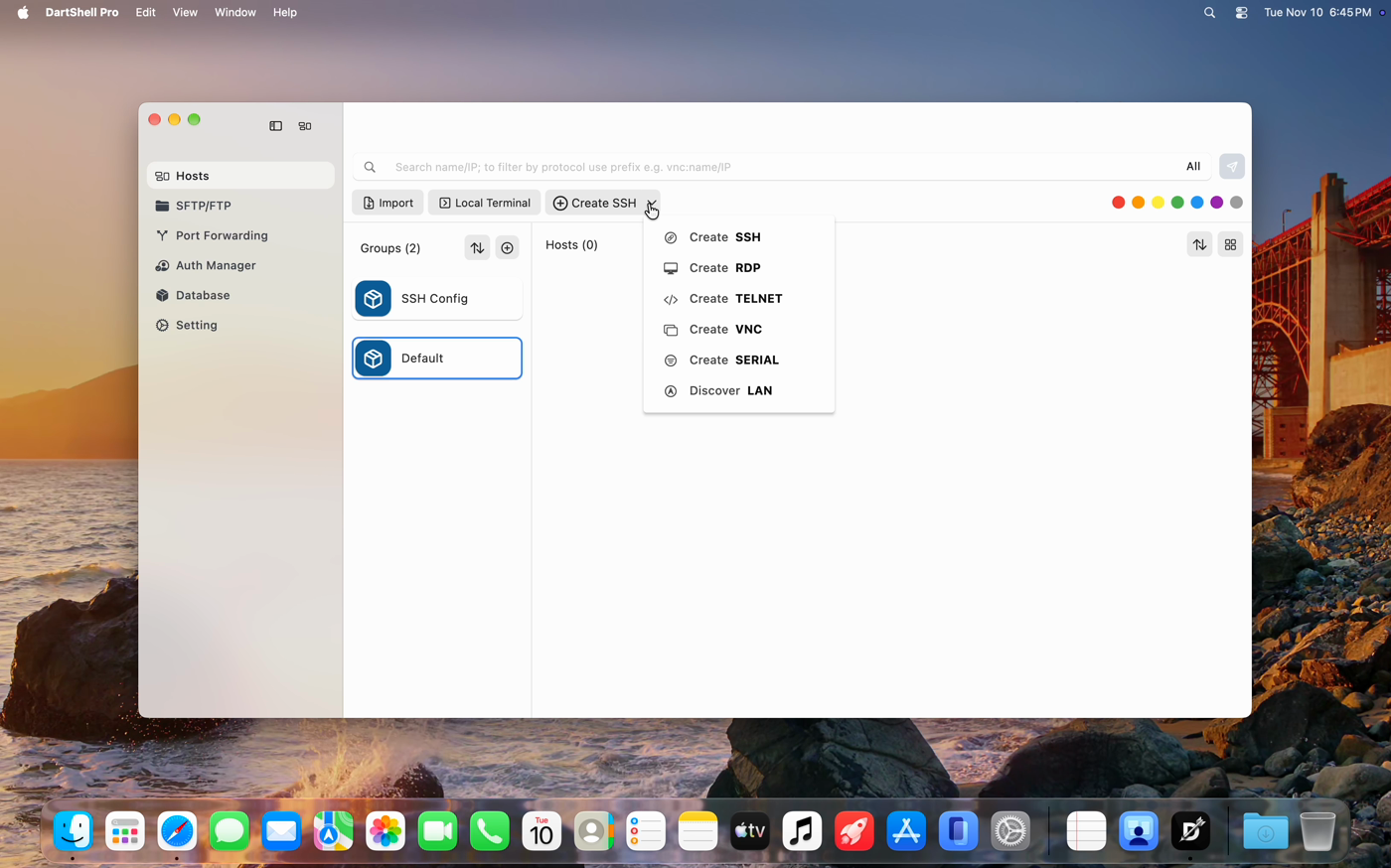
配置 SSH 地址与认证方式
在主机页面选择 Create SSH,填写服务器地址、用户名和 SSH Port。
本次测试地址为 192.168.64.1,用户名为 yxf。这组参数仅用于本文的测试环境,配置其他主机时需要替换为对应信息。
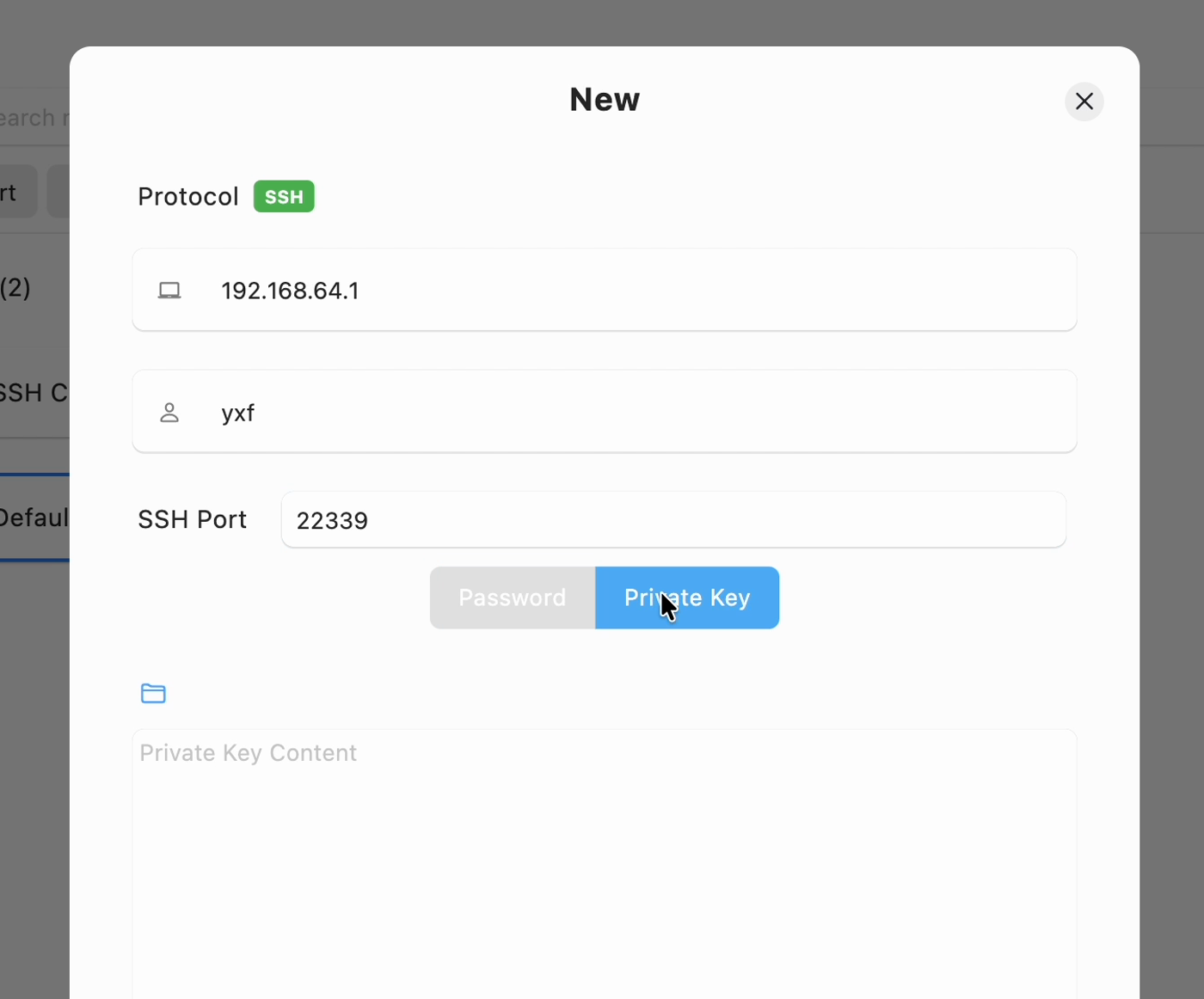
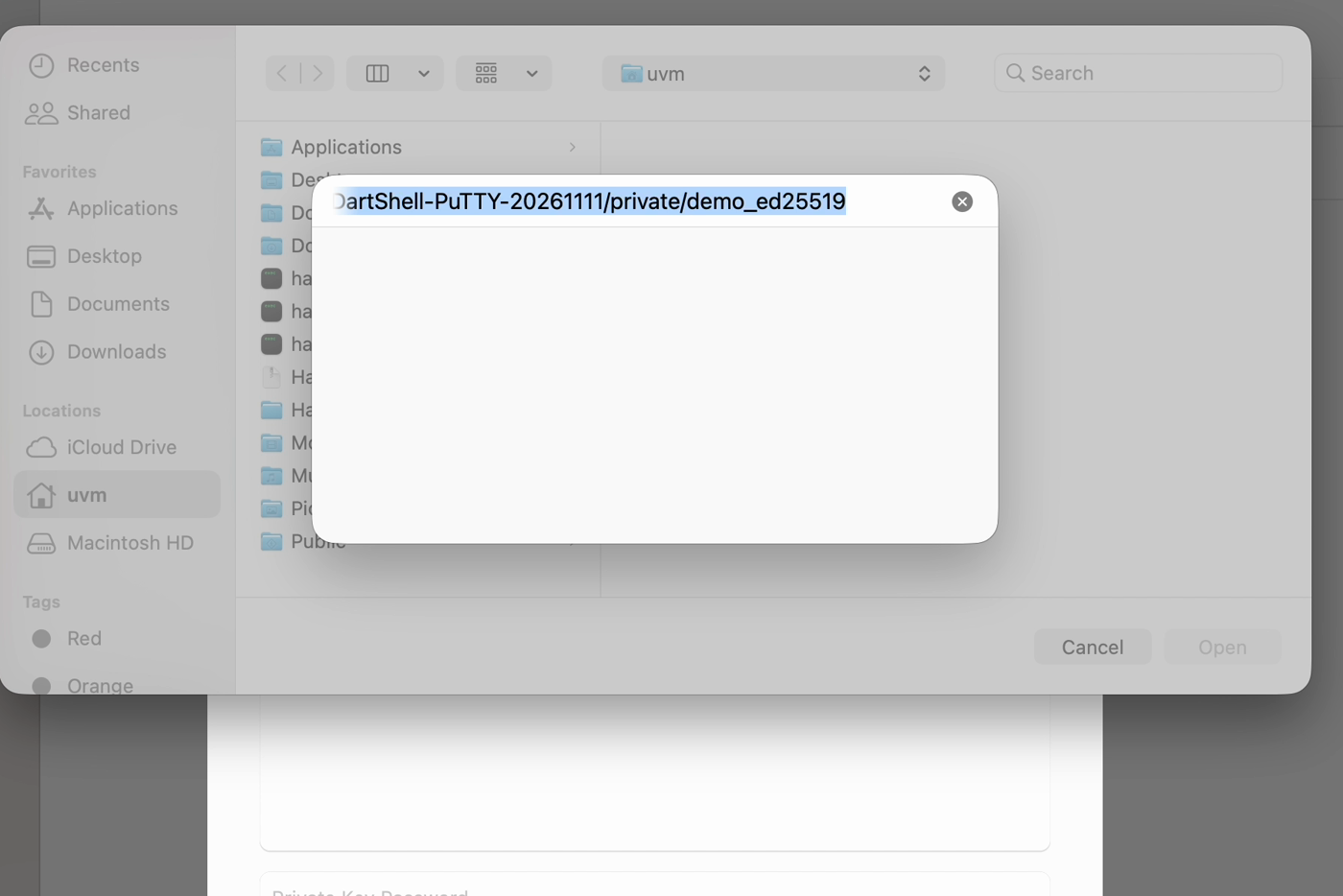
随后选择认证方式。服务器允许密码认证时,选择 Password 并填写账号密码。本次测试使用私钥认证,因此选择 Private Key,通过文件夹按钮加载已有的 OpenSSH 私钥。
私钥对应的公钥,需要事先加入目标服务器上该账号允许登录的公钥列表。若私钥设有口令,还需填写 Private Key Password。
保存连接并验证远程终端
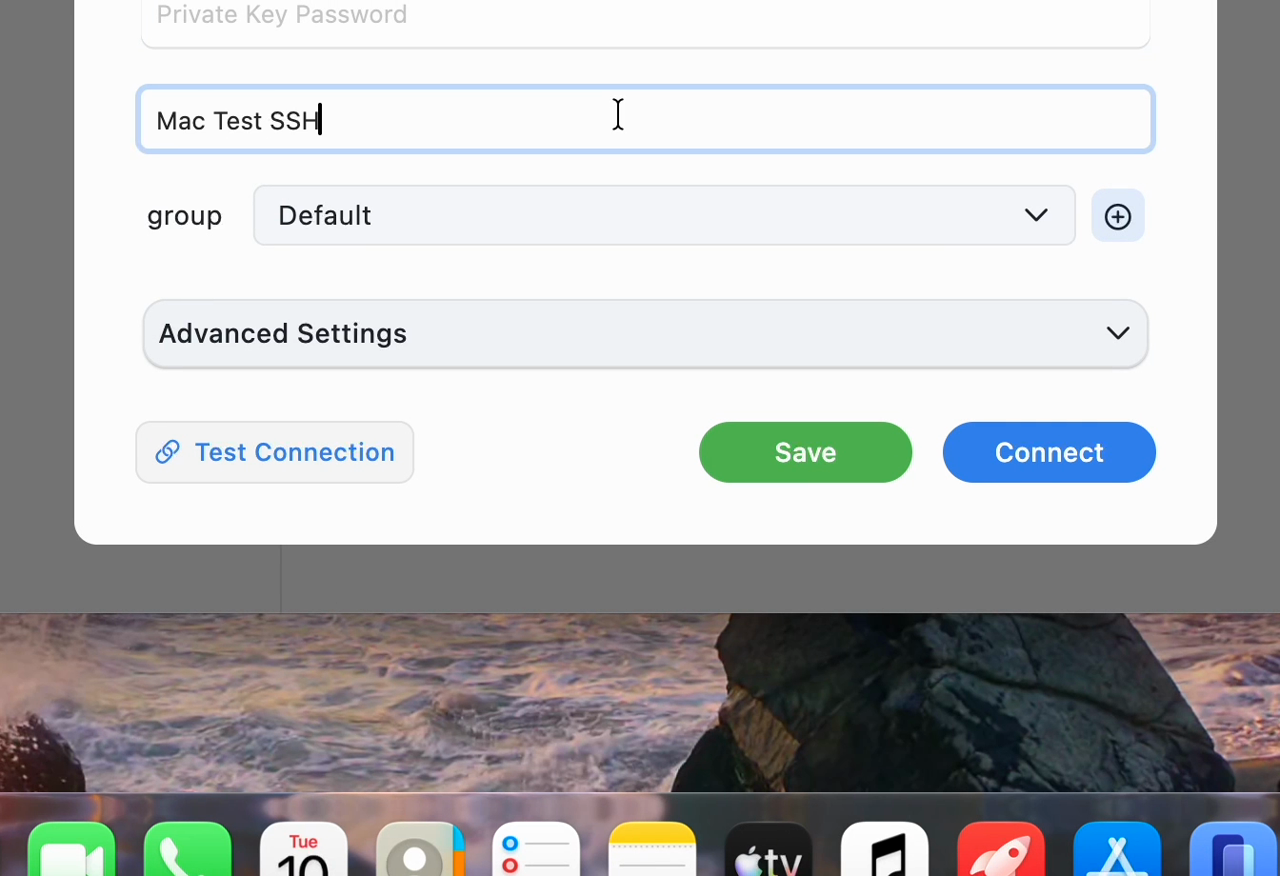
为连接设置便于识别的名称,然后点击 Save。本次记录命名为 Mac Test SSH,保存的是访问现有服务器所需的连接资料。
回到主机列表,双击该记录建立连接。终端出现提示符后,执行以下命令核对目标:
hostname uname -s hostname 用于查看主机名,uname -s 用于查看操作系统类型。本次连接返回了测试机名和 Darwin,与目标 Mac 一致。关闭会话后,再次双击保存的记录,也能够重新进入终端。
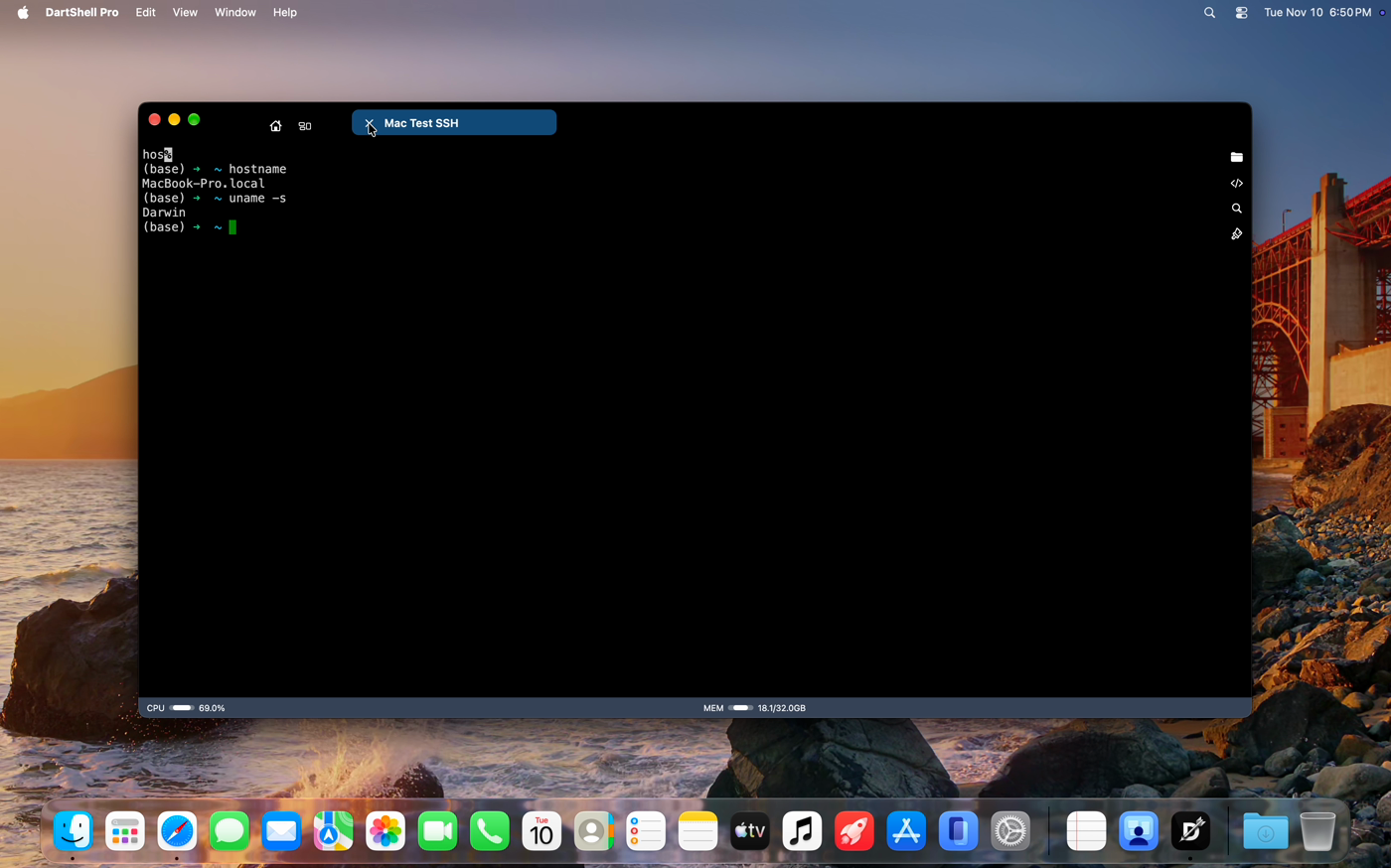
如何处理原有的 Telnet 连接需求
如果设备提供的是 Telnet 服务,在协议菜单中选择 Create TELNET,再按设备配置填写地址与端口。
普通 Telnet 不对传输数据进行加密。目标服务器支持 SSH 时,优先采用 SSH;需要使用 Telnet 的设备,应根据所在网络和访问要求建立连接。连接失败时,依次核对协议、地址、端口、服务状态和认证资料。
相关内容
同一个问题,按大多数人需要的顺序继续往下看。
- Mac 如何通过 SSH 跳板机连接生产服务器?DartShell 配置教程
DartShell 配置教程:有台生产服务器,Mac 直接连不上,但先登录跳板机就能访问。每次都要先连一台,
- PuTTY 的 Mac 替代方案
PuTTY 官方没有 Mac 版本。这里讲清 Mac 上能安全安装的是什么、Apple Silicon 上怎么跑,
- Mac SSH 客户端怎么选
在 macOS 上选 SSH 客户端,决定效率的是主机管理、凭据复用和跳板机配置。这里把 iTerm2、SecureCRT、
DartShell
想要更高效的远程运维体验?
DartShell 在一套 macOS 原生体验里统一了 SSH、RDP、VNC、SFTP 和串口,帮你减少工具切换和重复配置。
Download DartShell