
在 Mac 上替代 Bitvise 的 SSH、SFTP 与隧道工作流
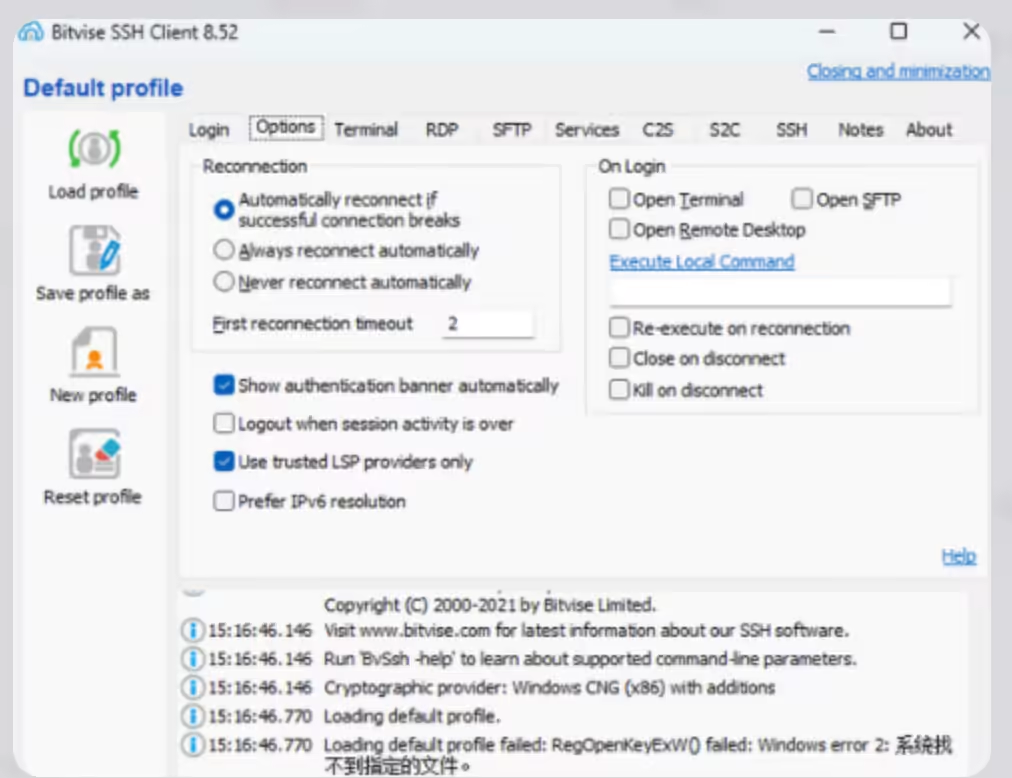
Bitvise SSH Client 是 Windows 上常见的远程连接工具。配置 Host、Port、Username 和认证信息后,可以进入 SSH 终端、通过图形界面管理 SFTP 文件,也可以建立本地端口转发。换到 Mac 后,需要接住的是三项连续操作:登录服务器并执行命令,打开远程目录上传文件,再通过 SSH 访问远程网络中的服务。DartShell 将 SSH、SFTP 和端口转发放在同一个 Mac 客户端中。我在开发这些功能时,也按照登录、上传、转发的实际任务顺序处理它们。
保存主机配置并建立 SSH 连接
第一步是把 Bitvise 中使用的主机地址、端口、用户名和认证信息录入 Mac 客户端。连接建立后,我会先在终端执行远程命令,确认当前 SSH 会话可用,再进入文件操作。这一步看起来基础,却决定了后续 SFTP 和端口转发依附于哪次连接。DartShell 的开发记录中也有针对 SSH 会话处理和界面集成的调整。对频繁维护服务器的人来说,保存主机配置后直接回到同一台主机,比每次重新输入连接参数更接近原来的使用方式。
登录后打开 SFTP 上传文件
SSH 连接可用后,下一步是在 SFTP 中打开远程目录,把本地文件上传到服务器。这对应了 Bitvise 中常见的操作:进入终端检查日志,下载或修改配置文件,再上传到原目录。我在这里遇到过一个具体故障。SSH 断开后重新连接,终端已经恢复,拖拽上传却没有正常启动;侧边栏的传输状态也可能停留在旧记录。后续开发分别修复了重连后的 SFTP 拖拽上传和侧边栏传输刷新,上传模块中还包含并发上传与取消上传的处理入口。
这段开发经历改变了我的检查顺序。首次上传完成后,我还会主动断开 SSH,重新连接同一台主机,再拖入一个测试文件,观察上传任务是否启动、传输状态是否刷新,并尝试取消任务。开发记录能够确认上述修复和处理入口,但没有覆盖这组操作全部通过的完整测试记录,因此它更适合作为迁移时的检查步骤。
文件处理完成后建立本地端口转发
基础连接和文件上传确认后,才进入同一次远程任务的下一步:建立本地端口转发。例如远程网络中的数据库无法从 Mac 直接访问时,可以让 SSH 客户端建立本地转发,再让数据库客户端连接 Mac 上对应的本地地址。开发 DartShell 的相关功能时,我通过 SSH 客户端建立本地端口转发。检查时,我会先确认 SSH 会话仍处于连接状态,再访问本地端口;数据库客户端也要指向本地监听地址,避免继续使用无法直连的远程地址。SSH 断开后,原有转发需要随重连重新建立,这一点应与 SFTP 重连放在同一轮检查中。
这套替代操作适合哪些 Bitvise 用户
如果你在 Bitvise 中主要完成 SSH 登录、图形化 SFTP 上传下载和本地端口转发,那么在 DartShell 中可以按同样的任务顺序继续:保存主机配置,建立 SSH 连接,打开远程目录处理文件,最后启动本地转发访问远程服务。判断迁移是否完成时,我会看三个结果:重连后终端能否继续使用,SFTP 上传与侧边栏状态能否恢复,端口转发能否重新建立。依赖无人值守脚本、特殊代理配置或其他高级功能时,还需要根据原有配置单独核对;本文的结论只覆盖 SSH、SFTP 和本地端口转发这三项操作。
DartShell
想要更高效的远程运维体验?
DartShell 在一套 macOS 原生体验里统一了 SSH、RDP、VNC、SFTP 和串口,帮你减少工具切换和重复配置。
Download DartShell