
SSH Client2 min read
Mac 怎么用 Telnet?用 DartShell 连接测试设备
设备的管理说明只给了 Telnet 地址和端口,Mac 上怎么连?在 DartShell 新建一个 Telnet 会话,再发一条设备支持的查询命令,就能检查连接能不能正常收发。
开始前,确认设备已启用 Telnet,而且 Mac 能访问它的地址和端口。常规 Telnet 会明文传输账号、密码和会话内容,只在可信的隔离网络里使用。
在 DartShell 里选对协议
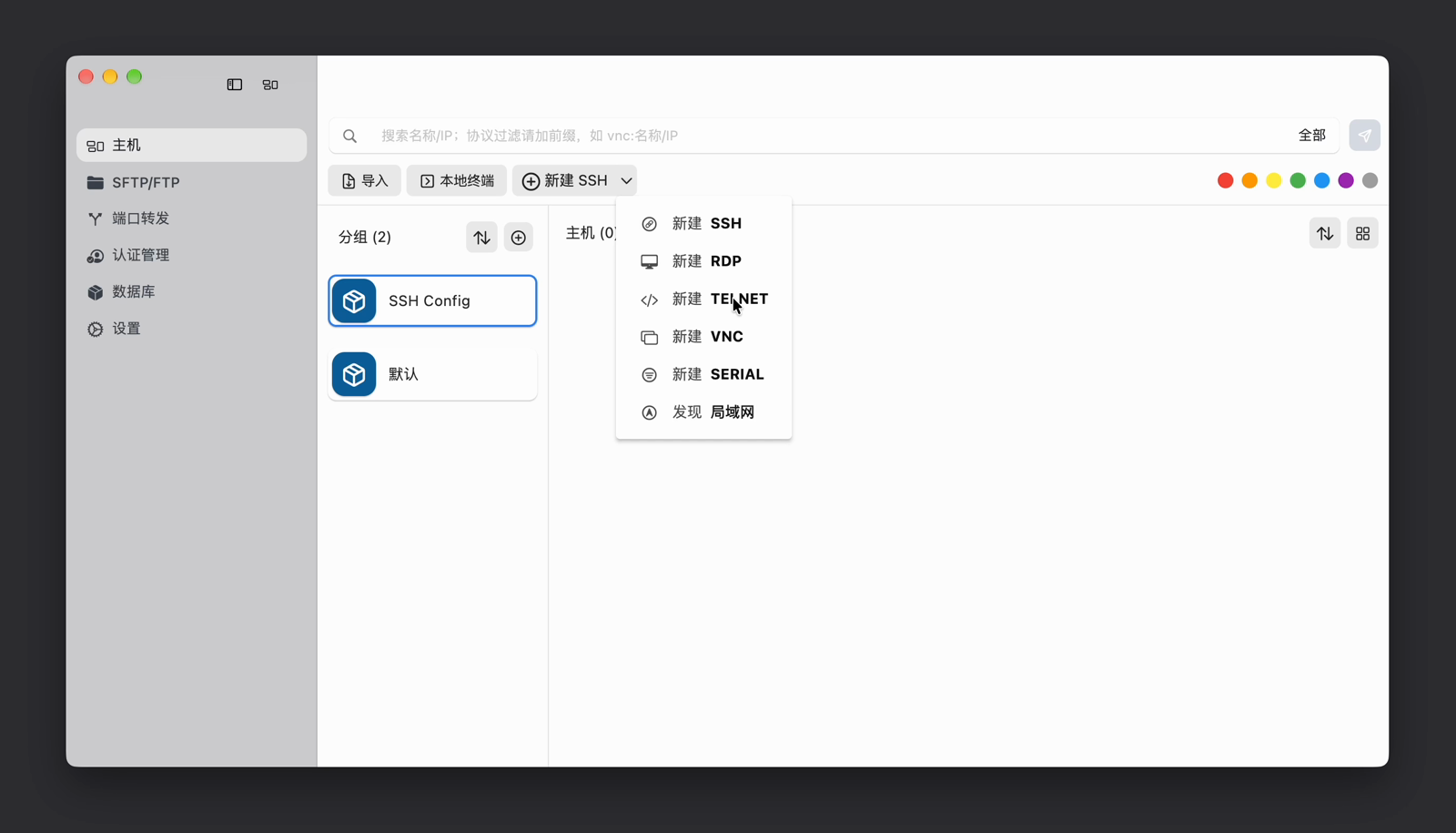
打开「主机」页,点「新建 SSH」右边的下拉箭头,选择「新建 TELNET」。新建主机表单顶部会显示橙色的 TELNET 标签。
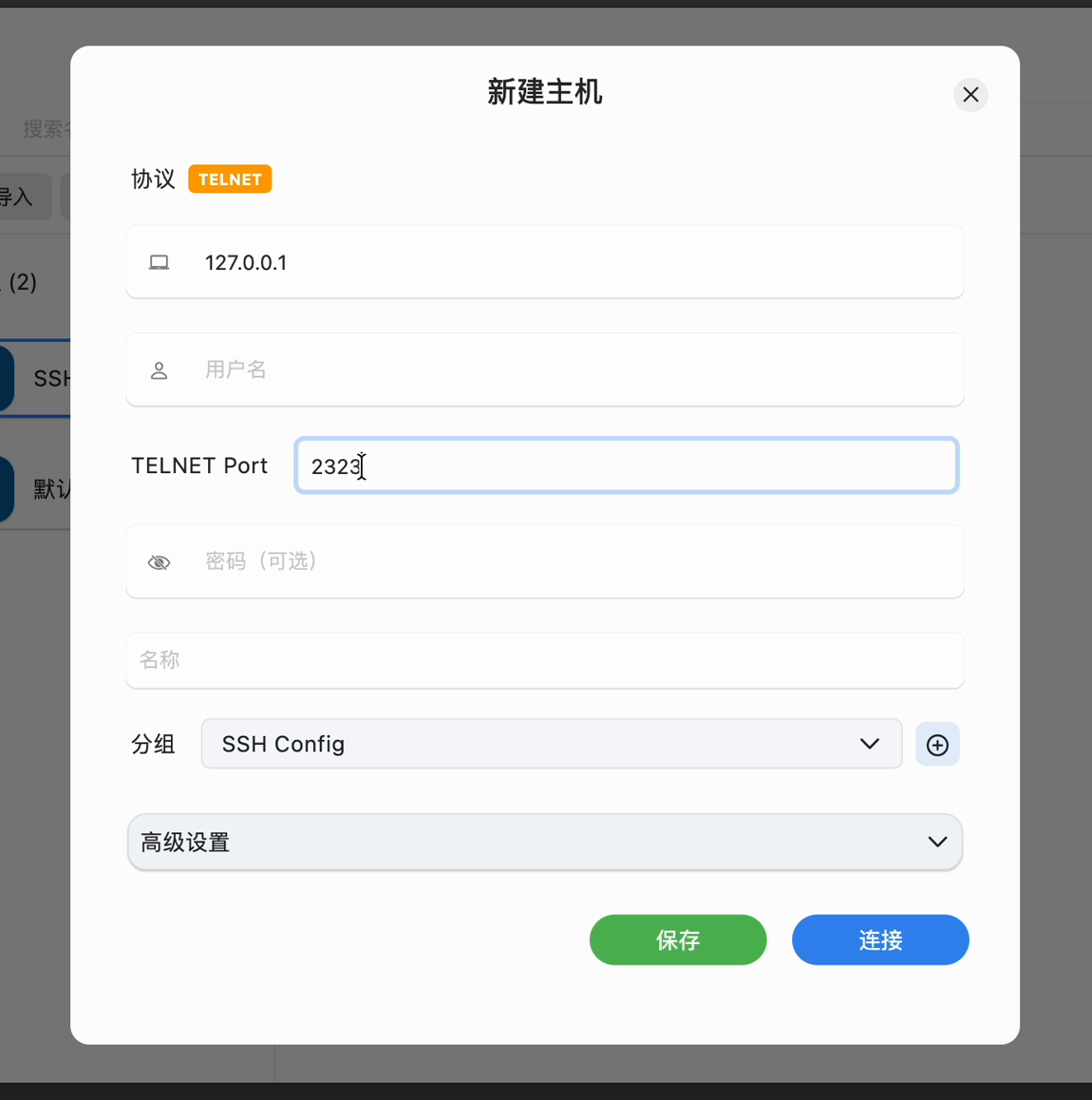
- 地址填设备的 IP 或域名。我用同一台 Mac 虚拟机里的测试服务,所以填的是
127.0.0.1。这个地址指向运行 DartShell 的机器,连其他设备时要填对方的实际地址。 - TELNET Port 默认显示
23。测试服务监听2323,所以改填2323。你的设备用哪个端口,就填哪个。 - 用户名和密码按设备要求填写。这次的测试服务无需认证,两个字段都留空。
连上后,发一条查询命令
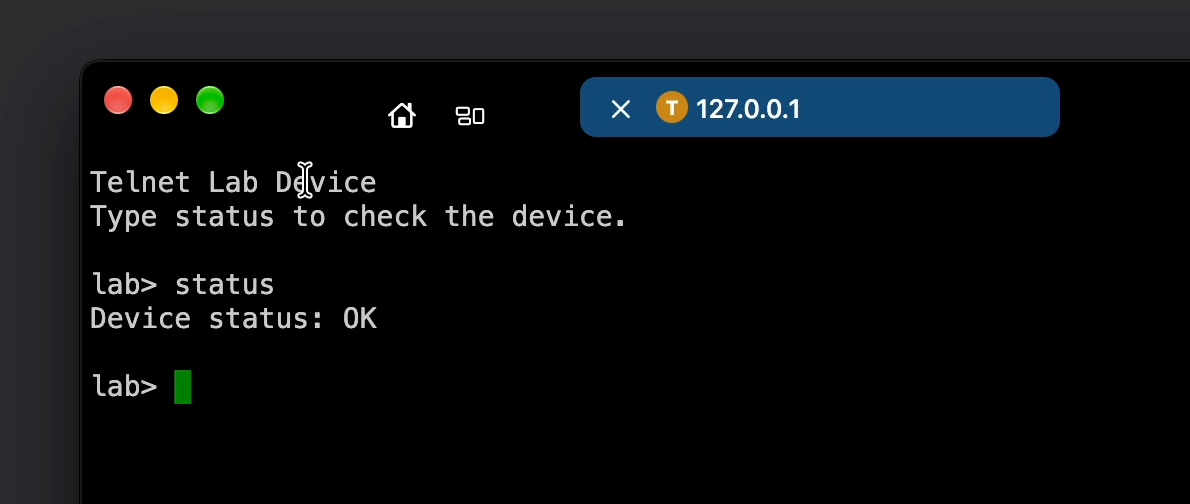
测试端出现 lab> 提示符后,我输入 status 并按回车,收到 Device status: OK。这确认了命令和响应能在客户端与测试服务之间往返。这里的 status 和回复都是测试服务预设的,连接实际设备时请用设备说明里列出的只读查询命令。
如果连接超时,先核对地址、端口和设备上的 Telnet 服务,再检查网络或防火墙。如果已经看到登录提示,就按设备要求认证。已经进了终端但查询没返回预期结果时,先确认登录状态,再核对设备是否支持这条命令。
如果你在从 Windows 客户端迁移,可以看 PuTTY 的 Mac 替代方案。同时还要管理 SSH 会话时,可以参考 SecureCRT 与 DartShell 的 Mac 使用场景。
DartShell
想要更高效的远程运维体验?
DartShell 在一套 macOS 原生体验里统一了 SSH、RDP、VNC、SFTP 和串口,帮你减少工具切换和重复配置。
Download DartShell