
SSH 客户端如何跨设备共享配置?DartShell + iCloud Drive 具体教程
用 DartShell + iCloud Drive,让两台 Mac 读取同一份 SSH 主机配置。换一台 Mac,已经保存的服务器地址、端口和分组,还要重新填一遍吗?可以把 DartShell 的配置数据库放进 iCloud Drive,再让每台 Mac 选择同一个配置目录。这里共享的是已保存的主机条目等数据库内容。DartShell 负责读取配置,iCloud Drive 负责同步文件;需要分别完成文件迁移和目录设置。
开始前,准备三件事
- 两台 Mac 使用同一个 Apple 账户,并已开启 iCloud Drive。
- 在 iCloud Drive 中新建一个专用文件夹,例如
DartShell。 - 确定保留哪台 Mac 上的配置;另一台如果也有独立条目,先另行备份。
系统设置可参照 Apple 的设置 iCloud 云盘说明。后面的 DartShell 文件夹名只是示例,关键是各台 Mac 选择同一个云端文件夹。
1. 备份并迁移配置文件
打开 DartShell,进入「设置」,找到「配置目录」,记下当前路径。注意选择的是配置目录,不是下载目录或日志目录。
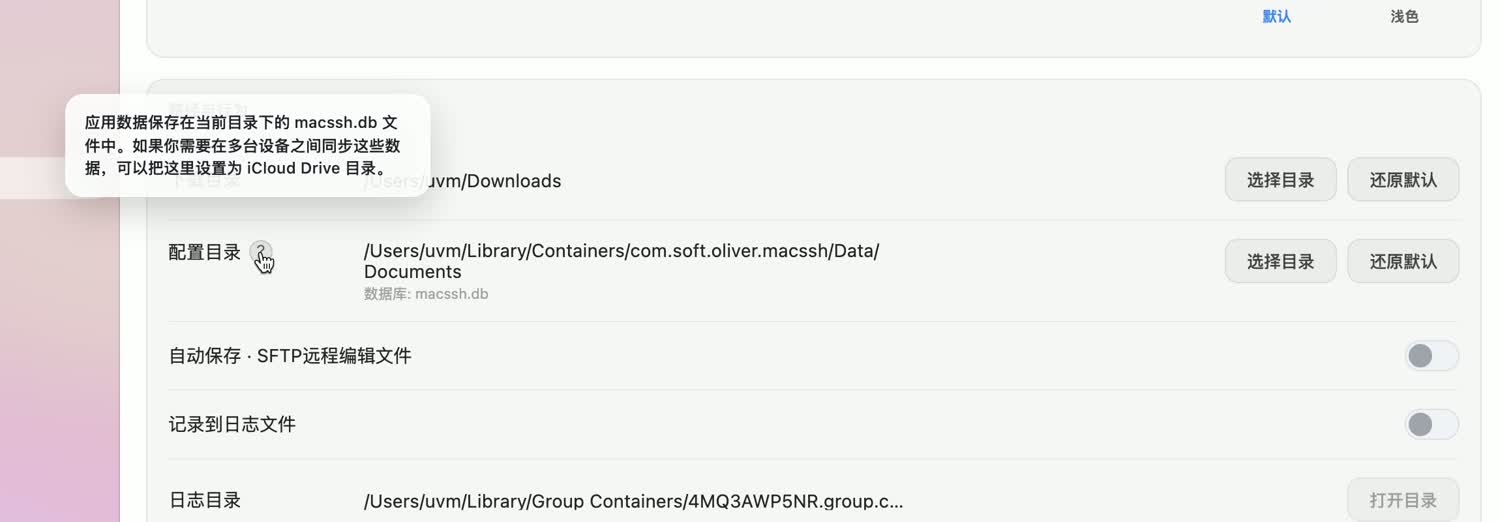
记下路径后,完全退出 DartShell,再用访达前往这个位置。需要按路径访问时,可按 Command + Shift + G,粘贴刚才记录的目录。先把原配置目录备份一份,放在 iCloud Drive 之外。然后把其中的配置数据库 macssh.db 及同目录相关文件复制到刚才创建的 iCloud Drive/DartShell 文件夹。复制时保持应用退出,不要边修改主机条目边搬文件。
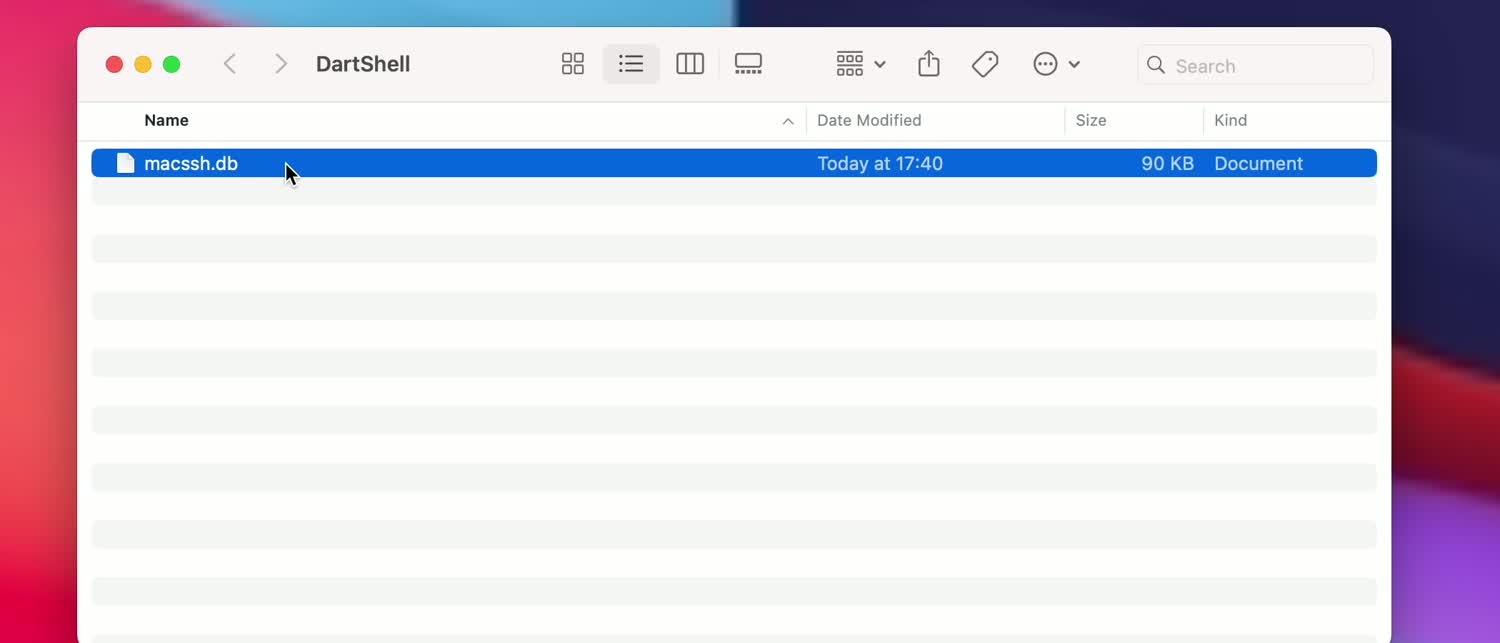
先复制旧配置,再切换目录。只选择一个空文件夹,不会自动迁移主机条目;不要用另一台的空数据库覆盖已有配置。
2. 选择云盘中的配置目录
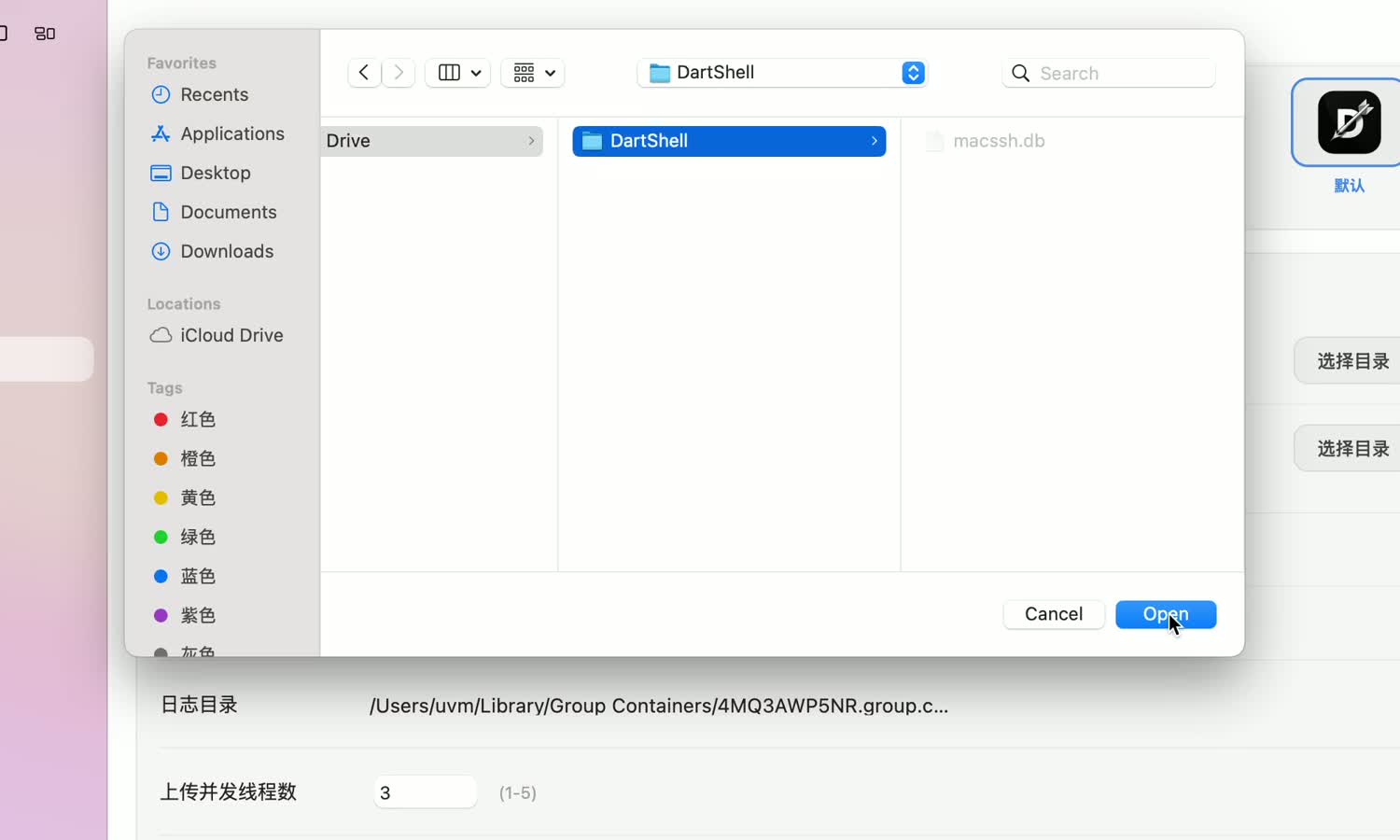
重新打开 DartShell,进入「设置」,在「配置目录」这一行点击「选择目录」。在文件选择器中进入 iCloud Drive,选中已放入配置文件的 DartShell 文件夹,再点「打开」(系统使用英文时显示为 Open)。这里选择的是包含 macssh.db 的文件夹,不是数据库文件本身。
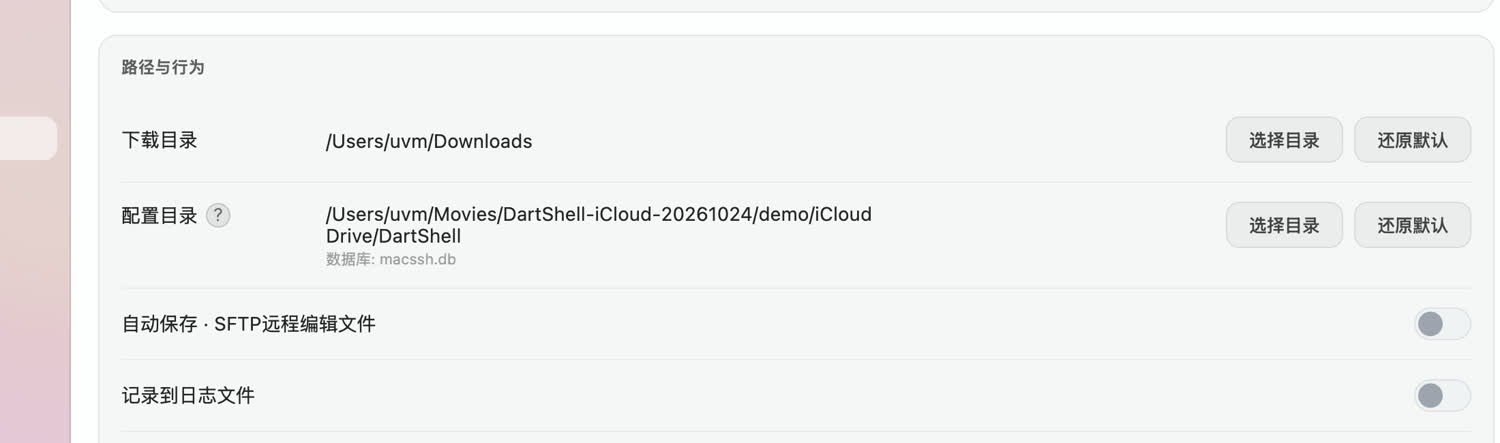
回到设置后,检查「配置目录」是否已经指向刚才选择的位置。随后退出并重新打开应用,查看原有的主机条目是否还在。
3. 另一台 Mac 选择同一目录
先退出第一台 Mac 上的 DartShell,等待 iCloud Drive 完成文件同步。在另一台 Mac 的访达中进入同一个云端文件夹,确认 macssh.db 已出现并已下载到本机。若文件仍在上传、下载,或只有云端占位状态,先等它完成。然后打开这台 Mac 上的 DartShell,进入「设置 → 配置目录 → 选择目录」,选择同一个 DartShell 云盘文件夹。每台 Mac 都要完成一次目录选择;两台电脑上的完整本地路径可以不同。
4. 核对条目,再验证连接
退出并重新打开 DartShell,进入「主机」,对照原配置检查主机名称、分组、地址和端口。
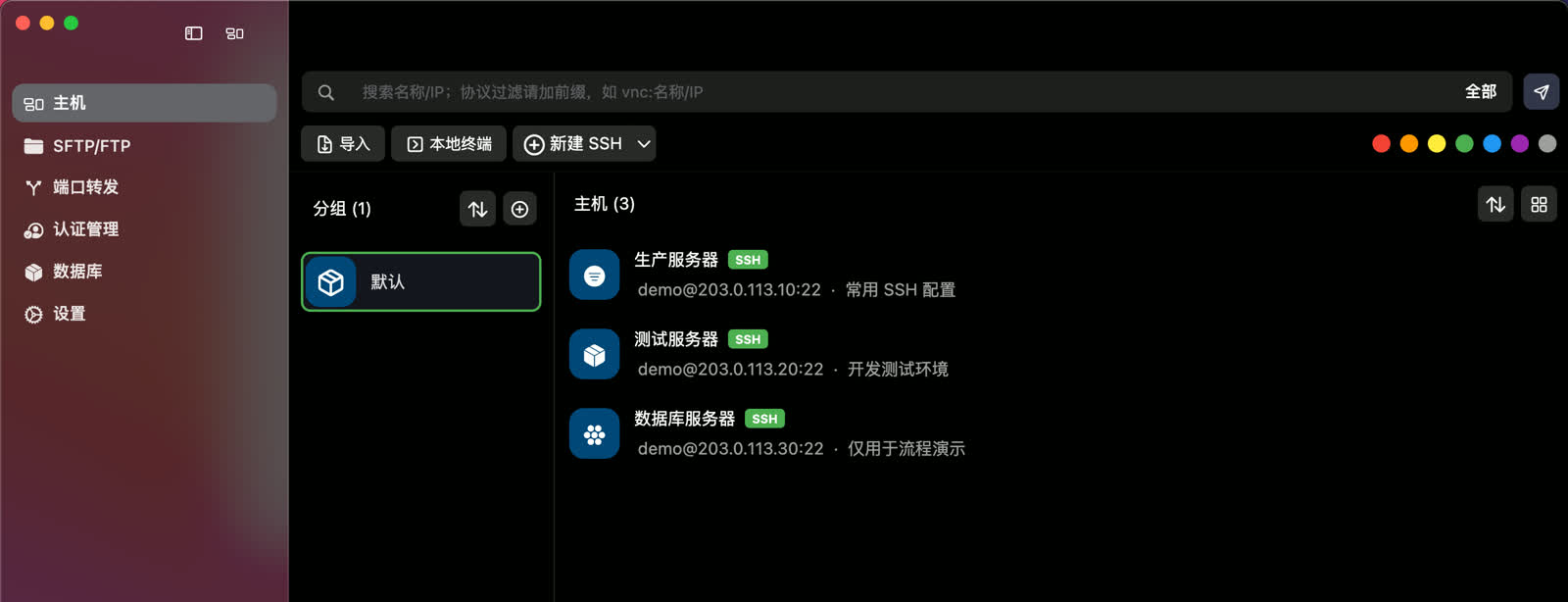
看到条目后,再选择一条连接进行验证。列表一致和连接可用,是两项检查。 如果某个条目依赖本机文件路径,还需要确认对应文件在这台 Mac 上可访问。
使用与排查
适合交替使用,别同时改同一份配置。 一台退出、等待同步,另一台再打开。不要把云盘文件同步当成多台设备同时写入数据库的协作机制。保留备份。 同步不能代替备份,迁移前的原文件先留着。逐台检查本机环境。 配置目录授权、本机文件和相关偏好仍需分别确认。如果切换后列表为空,先检查所选文件夹里是否确实有原来的 macssh.db,再看文件是否已下载完成、是否误选了另一个同名文件夹。确认文件和目录对应后,再重新打开 DartShell。
相关操作
DartShell
想要更高效的远程运维体验?
DartShell 在一套 macOS 原生体验里统一了 SSH、RDP、VNC、SFTP 和串口,帮你减少工具切换和重复配置。
Download DartShell