
SSH 客户端怎么批量导入服务器配置?DartShell 迁移教程
DartShell 迁移教程如果已经保存了不少服务器连接,想换一个 SSH 客户端,最麻烦的往往不是安装软件,而是把地址、端口和账号重新填一遍。原来的连接保存在 SSH config 文件里,就可以在 DartShell 中读取文件,先检查列表,再一次性导入。下面按这个方式操作。
先准备好原来的配置文件
这篇教程用的是 SSH config 文件导入,不是把另一个客户端的全部数据直接搬过来。先保留一份原文件备份,再选择要导入的文件。Mac 上常见的位置是 ~/.ssh/config。如果系统文件选择器里不方便找到隐藏的 .ssh 文件夹,可以按 Command + Shift + G,输入完整文件路径后前往。
文件中的一个普通连接可以写成这样,地址和账号请换成自己的:
Host work-server
HostName 192.0.2.10
User deploy
Port 2222
这里的 Host 是连接名称,HostName 是服务器地址,User 是登录账号,Port 是 SSH 端口。示例地址仅用于说明,不是可直接连接的服务器。
1. 在 DartShell 中选择导入来源
打开 DartShell 的「主机」页面,点击上方 「导入」。在「导入服务器列表」中选择 「从 .ssh/config 导入」,再选中准备好的配置文件。
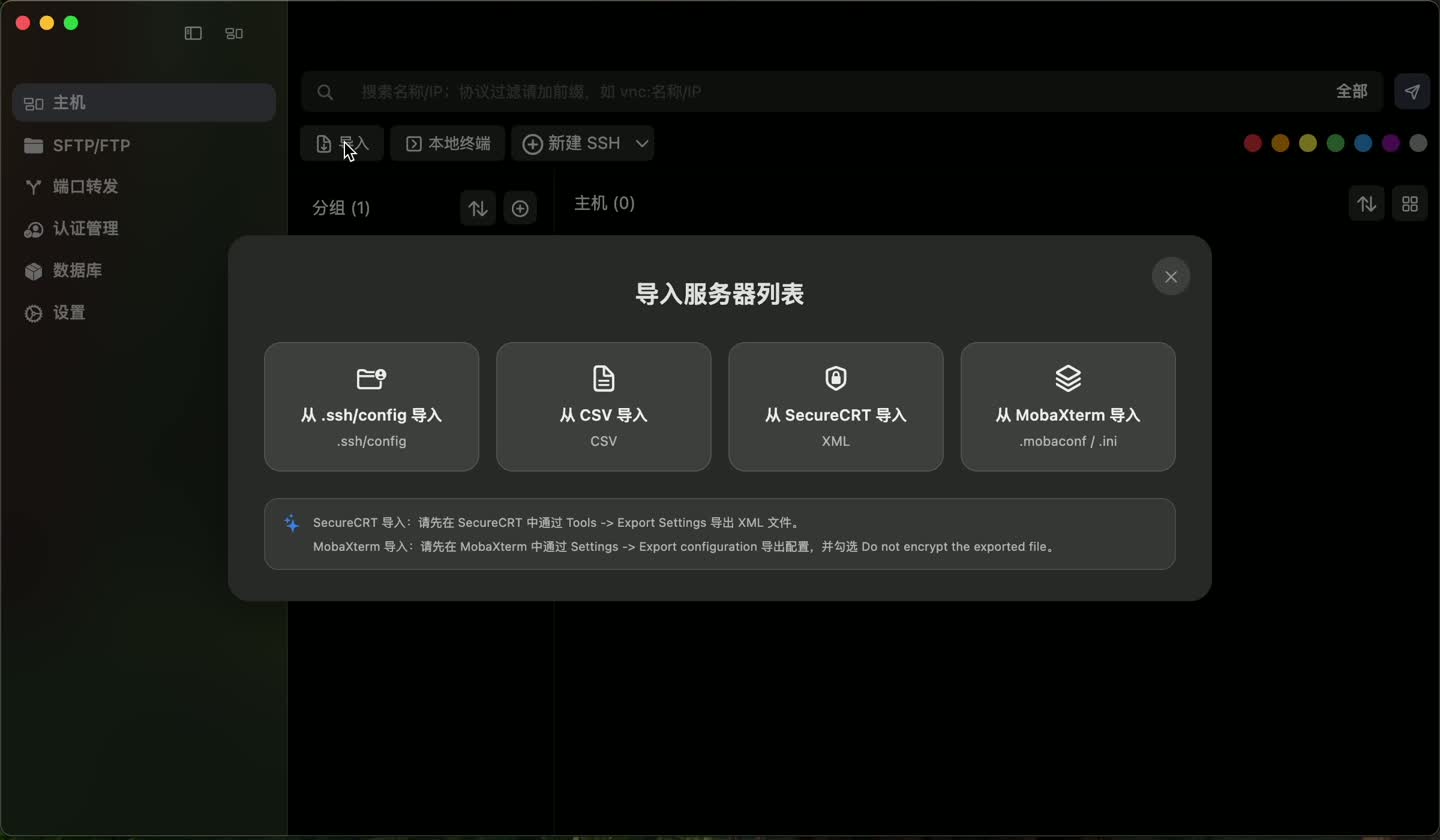
*按手里的文件格式选择来源。本教程使用左侧的 SSH config 入口。*界面也提供 CSV、SecureCRT 和 MobaXterm 入口;它们是不同的导入方式,不要只修改文件扩展名后套用本教程。
2. 展开预览,先核对再导入
文件读取后会进入 「导入预览」。展开 SSH Config 分组,检查是否出现了预期的连接名称和服务器地址。确认列表正确,再点击右下角的 「导入」。
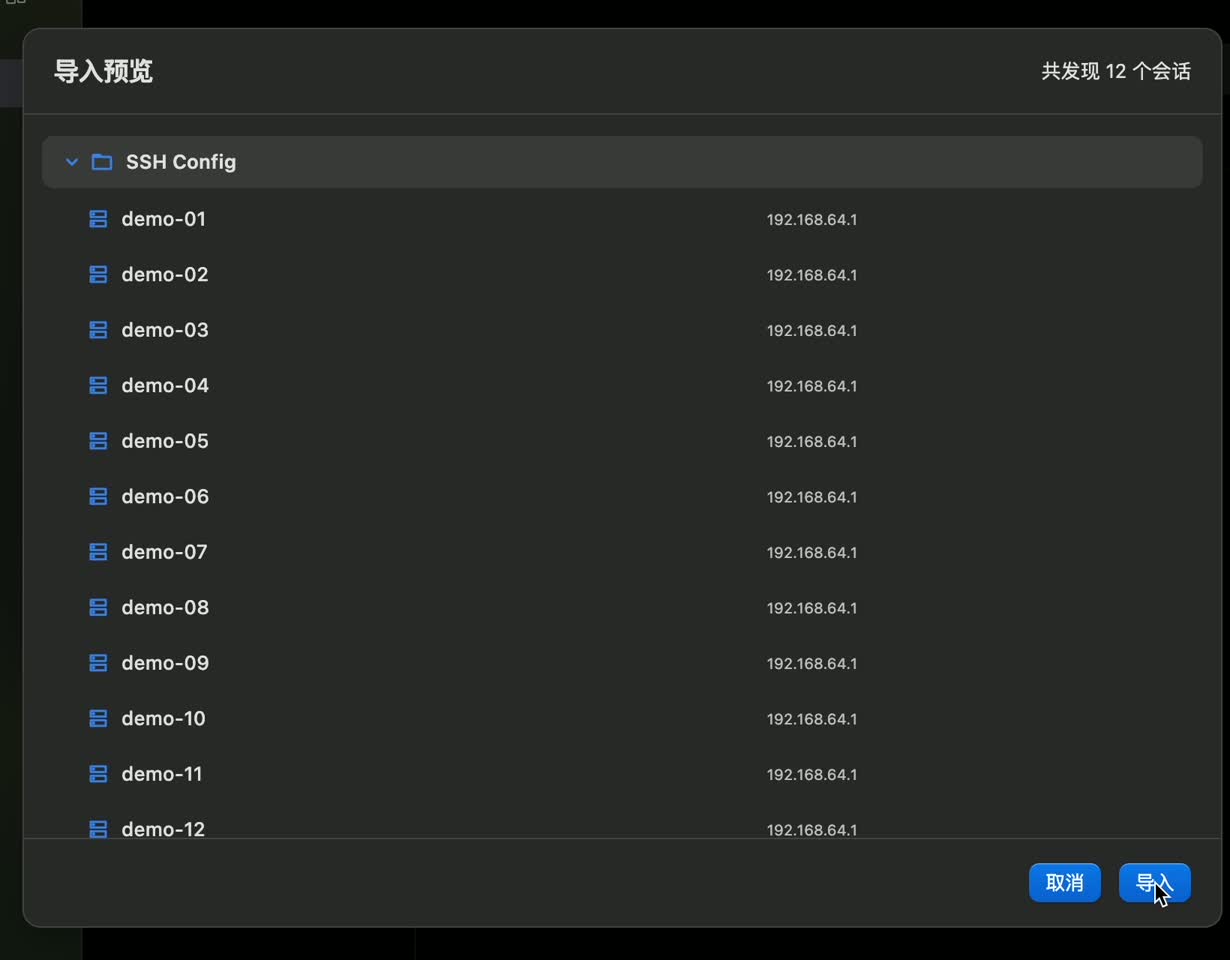
*列表里的数量取决于文件内容,截图中的条数只是示例,不是批量导入的数量上限。*如果列表和预期不符,先取消并检查源文件,不要为了凑齐数量反复点击导入。含通配符的 Host *、Host ? 段落不会作为独立主机导入;复杂配置也不能直接按完整 OpenSSH 行为理解。
3. 查看结果,再回到主机列表
操作结束后,查看结果页里的 已导入、重复、失败 计数。这里反映的是连接条目的导入结果,并不表示服务器已经登录成功。
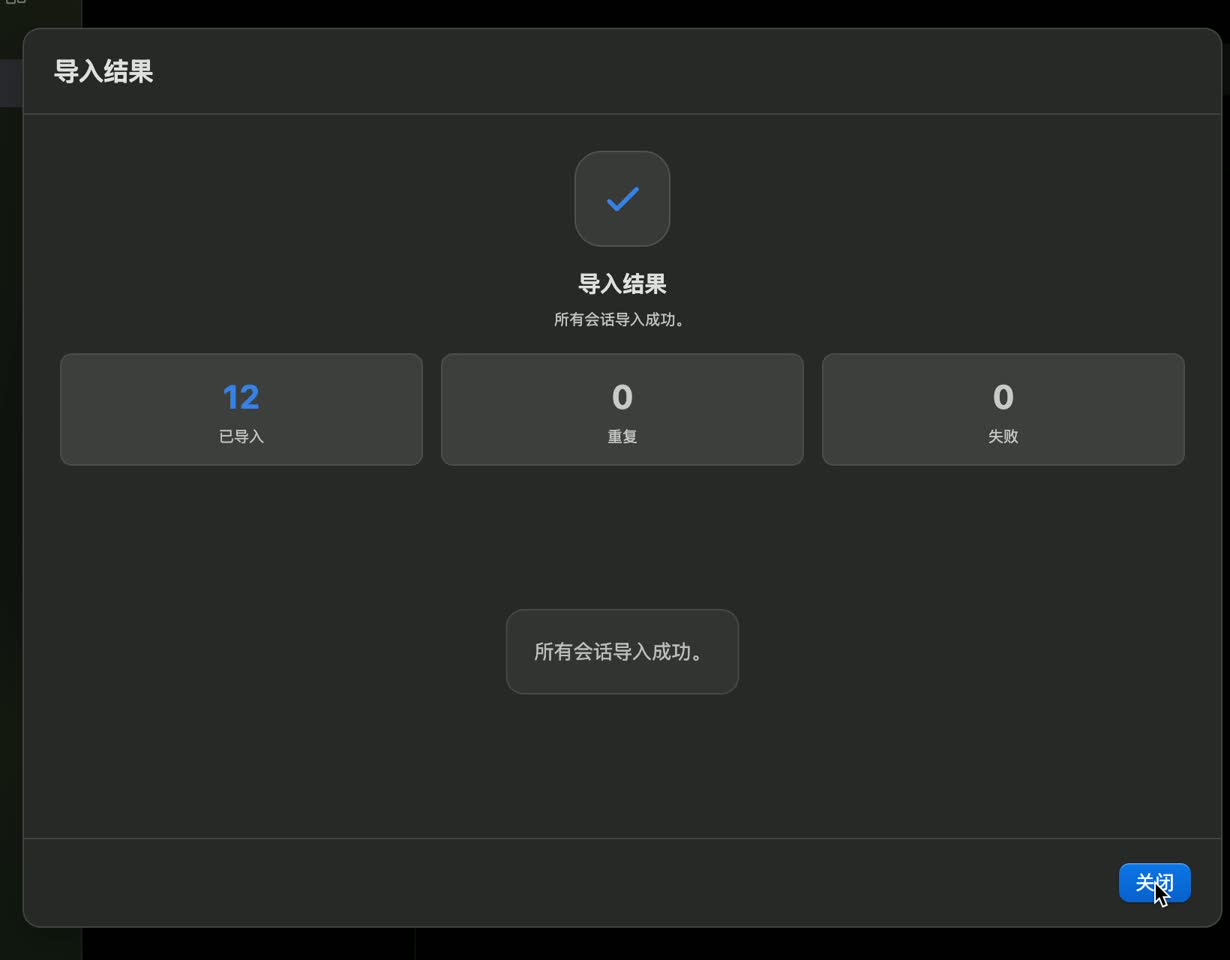
*先核对导入结果;如果出现失败,不要把失败条目当成已经迁移完成。*关闭结果页,回到「主机」,打开 SSH Config 分组。原来的连接会集中出现在这里,不用逐台新建。
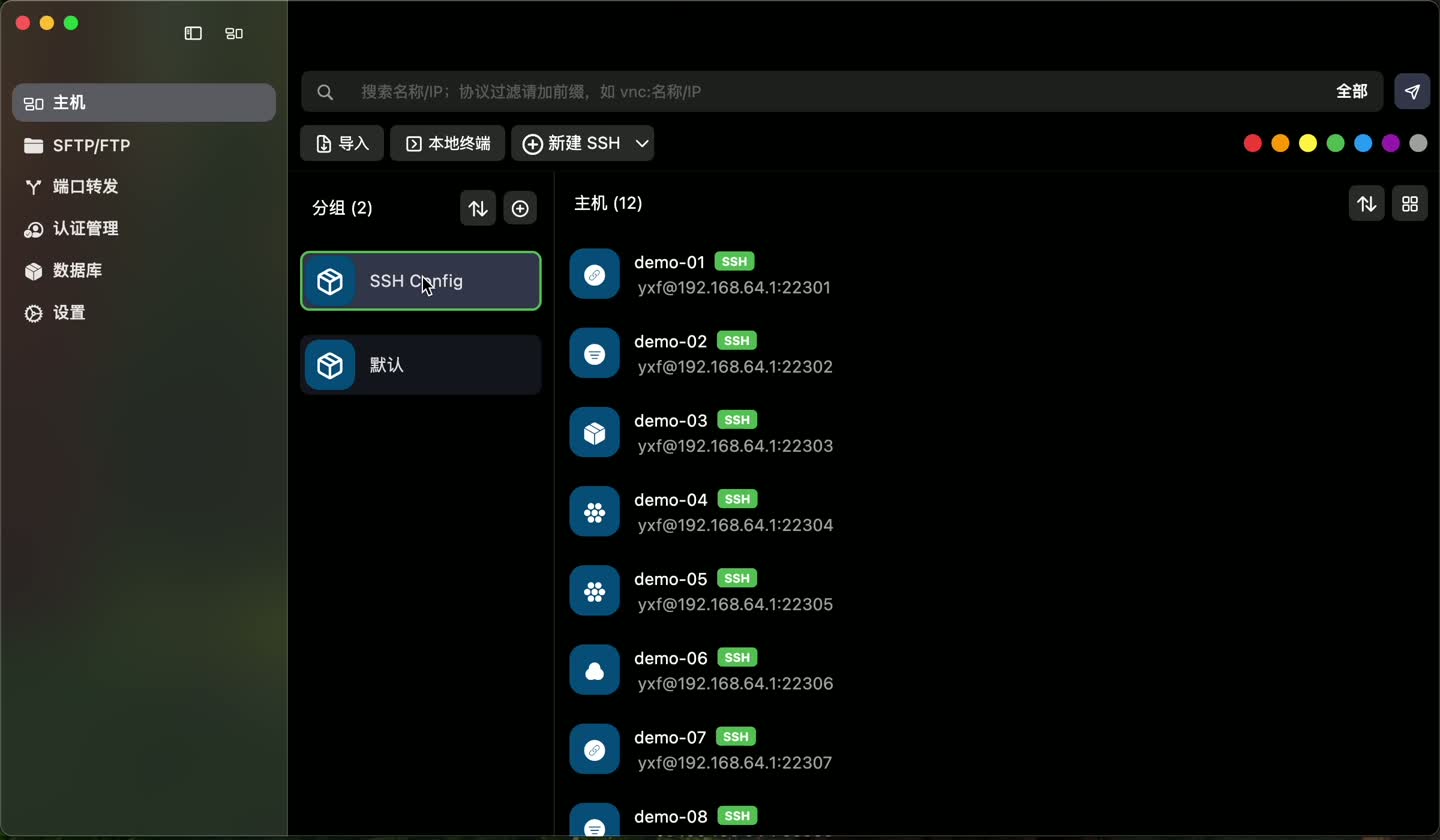
连接条目导入后,还需要检查实际连接参数与认证信息。
导入后,重点检查认证和特殊选项
先选一条连接核对地址、账号和端口,再尝试登录。 不要把“导入成功”当成“所有连接都可直接使用”。如果源文件用了 IdentityFile,DartShell 会尝试读取对应的密钥文件;文件不存在或无法读取时,连接条目仍可能导入,但私钥内容没有带过来,需要在连接中补选认证信息。SSH config 中的文件路径也不等于私钥文件本身。
当前 SSH config 导入器主要读取 Host、HostName、User、Port 和 IdentityFile。如果原配置依赖 Include、Match、ProxyCommand、ProxyJump 或端口转发等设置,需要另外核对,不能假定这些配置会完整迁移。
对于已经有普通 SSH 连接配置的人,这个流程解决的是重复录入:选择文件 → 核对列表 → 批量导入 → 检查认证与实际连接。原客户端先保留,等常用连接验证好后再决定是否切换。
相关操作
DartShell
想要更高效的远程运维体验?
DartShell 在一套 macOS 原生体验里统一了 SSH、RDP、VNC、SFTP 和串口,帮你减少工具切换和重复配置。
Download DartShell