
Mac 如何通过 SSH 跳板机连接生产服务器?DartShell 配置教程
DartShell 配置教程有台生产服务器,Mac 直接连不上,但先登录跳板机就能访问。每次都要先连一台,再手动登录另一台,操作一多,就容易连错地方。在 DartShell 里,可以把这条访问路径保存在生产服务器的连接中:选好 SSH 跳板机,保存后再打开目标连接。
先分清跳板机与生产服务器
这篇教程针对的路径是:Mac → SSH 跳板机 → 生产服务器。前提是 Mac 能登录跳板机,跳板机也能访问生产服务器的 SSH 端口,并且你有两台机器的登录权限。
在 DartShell 中,需要分别保存两个 SSH 主机条目:
- 跳板机条目:填写 Mac 能访问的跳板机地址、SSH 端口和登录认证信息。
- 生产服务器条目:填写跳板机能访问的目标地址、SSH 端口,以及生产服务器自己的账号和认证信息。
生产服务器的地址要从跳板机的访问位置来看。 不要把跳板机的公网地址又填进目标服务器,也不要因为两台机器都用 SSH,就默认账号、端口和密钥相同。
1. 打开目标连接的高级设置
打开生产服务器对应的「主机详情」,展开「高级设置」,找到「跳板服务器」。点击「添加跳板服务器…」,从已有主机中选择要经过的 SSH 跳板机。
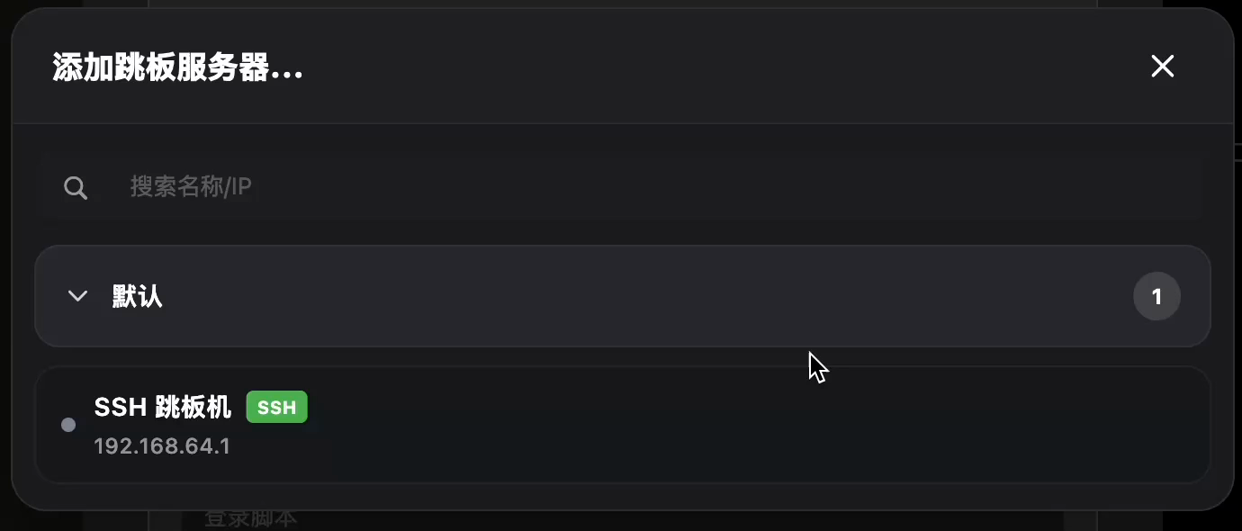
选择的是跳板机条目;当前编辑的仍然是最终要登录的生产服务器。列表里没有跳板机时,先把它保存为一个 SSH 主机。
2. 确认跳板机并保存
选好后,「跳板服务器」下方会显示对应的主机名称。核对名称,保存当前生产服务器连接。
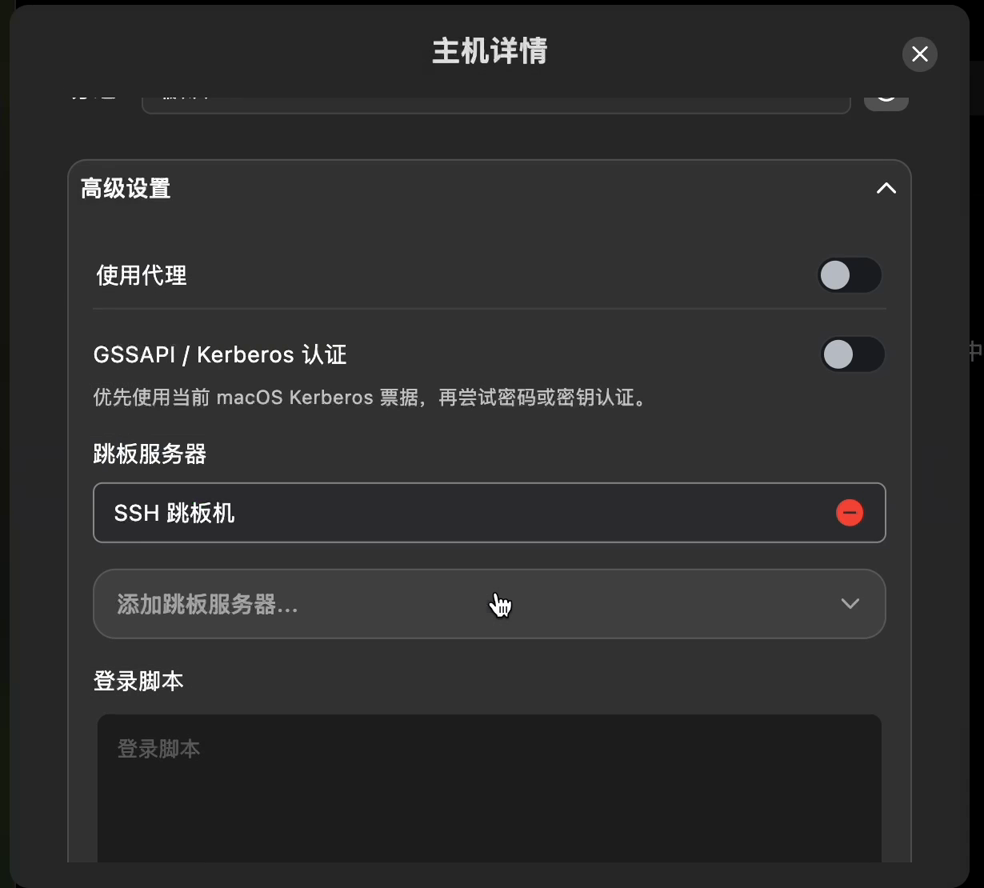
出现「SSH 跳板机」表示这条目标连接已选定中转主机。这里用的是「跳板服务器」设置,不是上方的「使用代理」开关。保存后,再打开这条生产服务器连接。DartShell 会先连接所选跳板机,再通过它连接目标服务器,不需要每次进入跳板机终端后手动输入第二条 SSH 命令。
3. 连上后,核对目标主机
终端出现提示符后,先执行只读命令,确认能正常交互。例如:
hostname
uname -s
hostname 用来核对当前主机名;uname -s 用来查看系统类型。能执行命令是一项检查,主机名符合预期也是一项检查,尤其是在多台服务器之间操作时。
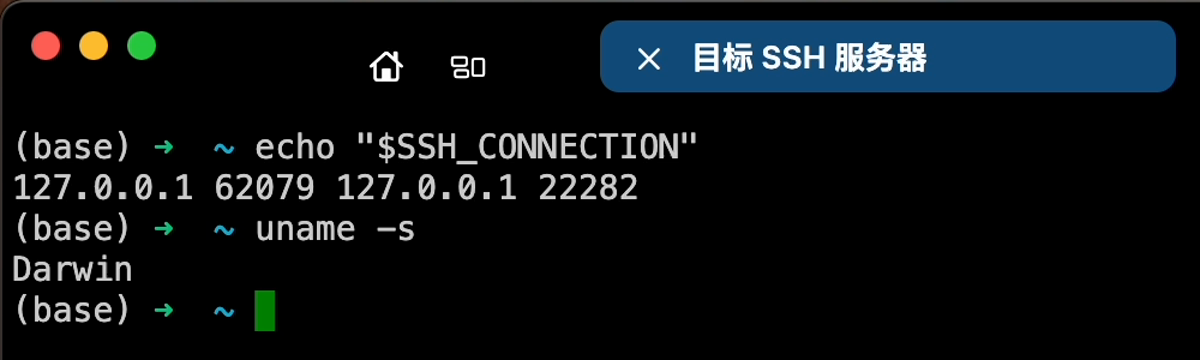
示例连接中执行了连接信息查询和系统类型查询,返回 Darwin。这里是本地测试 SSH 服务,不代表生产服务器的系统或地址;实际连接后,请按你自己的主机信息核对。
连接失败,分两段排查
先单独打开跳板机条目,确认 Mac → 跳板机 的地址、端口和认证可用。第一段失败,先解决这一段。跳板机能连,再检查 跳板机 → 生产服务器:目标地址是否从跳板机可达,SSH 端口是否正确,访问规则是否允许。最后核对生产服务器自己的账号和认证信息。不要只改 Mac 上的目标地址反复重试。这条连接有两段,分开检查,才能找到问题落在哪一段。配好之后,日常入口就是保存好的生产服务器连接。打开它,核对主机,再开始操作。
相关操作
DartShell
想要更高效的远程运维体验?
DartShell 在一套 macOS 原生体验里统一了 SSH、RDP、VNC、SFTP 和串口,帮你减少工具切换和重复配置。
Download DartShell