
Mac 怎么远程控制 Windows?临时帮人和长期管理,做法不一样
很多人第一次接触远程控制,是因为遇到这样的情况:家人的 Windows 出了问题,自己手边只有 Mac;或者公司有台 Windows 电脑,回家以后还想继续用里面的软件。
所谓远程控制,说得简单一点,就是让另一台电脑的画面出现在你的 Mac 上。你在 Mac 上点鼠标、敲键盘,实际执行操作的仍然是那台电脑。所以,能不能连上,不只看 Mac 装了什么软件,也要看另一头有没有准备好、对方是否允许你操作。
下面这两种情况,准备方法就不一样:一种是临时帮别人处理一次问题,另一种是经常连接自己的电脑或服务器。
临时帮别人:让对方提供设备 ID 和验证码
假设你只是在帮家人装个软件、找份文件,对方也不懂网络设置。这时最重要的是少让对方折腾。
UU 远程这类协助工具,是用“设备 ID + 验证码”找到并验证对方。设备 ID 可以理解为这台电脑在软件里的编号,验证码则相当于这次连接的临时通行证。只有编号还不够,对方还要提供验证码并完成软件要求的授权。

开始前,可以按这个顺序准备:
- 两台电脑都安装并打开 UU 远程,保持联网。
- 需要协助的人打开自己电脑上的 UU 远程,把设备 ID 和当前验证码告诉你。
- 你在 Mac 端输入对方的信息,再按页面提示发起连接。
- 对方确认是你以后,再同意协助。事情处理完就结束连接,临时验证码不要转发给无关的人。
这种方式通常不用自己去研究公网地址,也就是不用先想办法让外面的网络直接找到家里的电脑。但要注意,这不等于什么都不用准备:两端客户端要正常运行,对方电脑也不能关机或断网。
经常连自己的主机:把常用的连接保存下来
如果今天要用 Windows 里的办公软件,明天又要登录 Linux 服务器查看程序,每次都重新找地址、账号和端口,很快就会乱。
这时更适合把常用连接集中保存。DartShell 是 Mac 上的远程连接工具,DartShell Pro 可以把两种常用连接放在一起:
- RDP:主要用来操作 Windows。连接成功后,你看到的是 Windows 桌面,可以像坐在那台电脑前一样打开软件。
- SSH:主要用来在服务器上输入命令,例如查看程序有没有正常运行。它打开的是命令行窗口,不是 Windows 桌面。
在 Mac App Store 搜索 DartShell 就能找到。需要看 Windows 桌面时打开 RDP 连接,需要去服务器执行命令时切换到 SSH 连接,不必把不同主机的信息散落在各处。
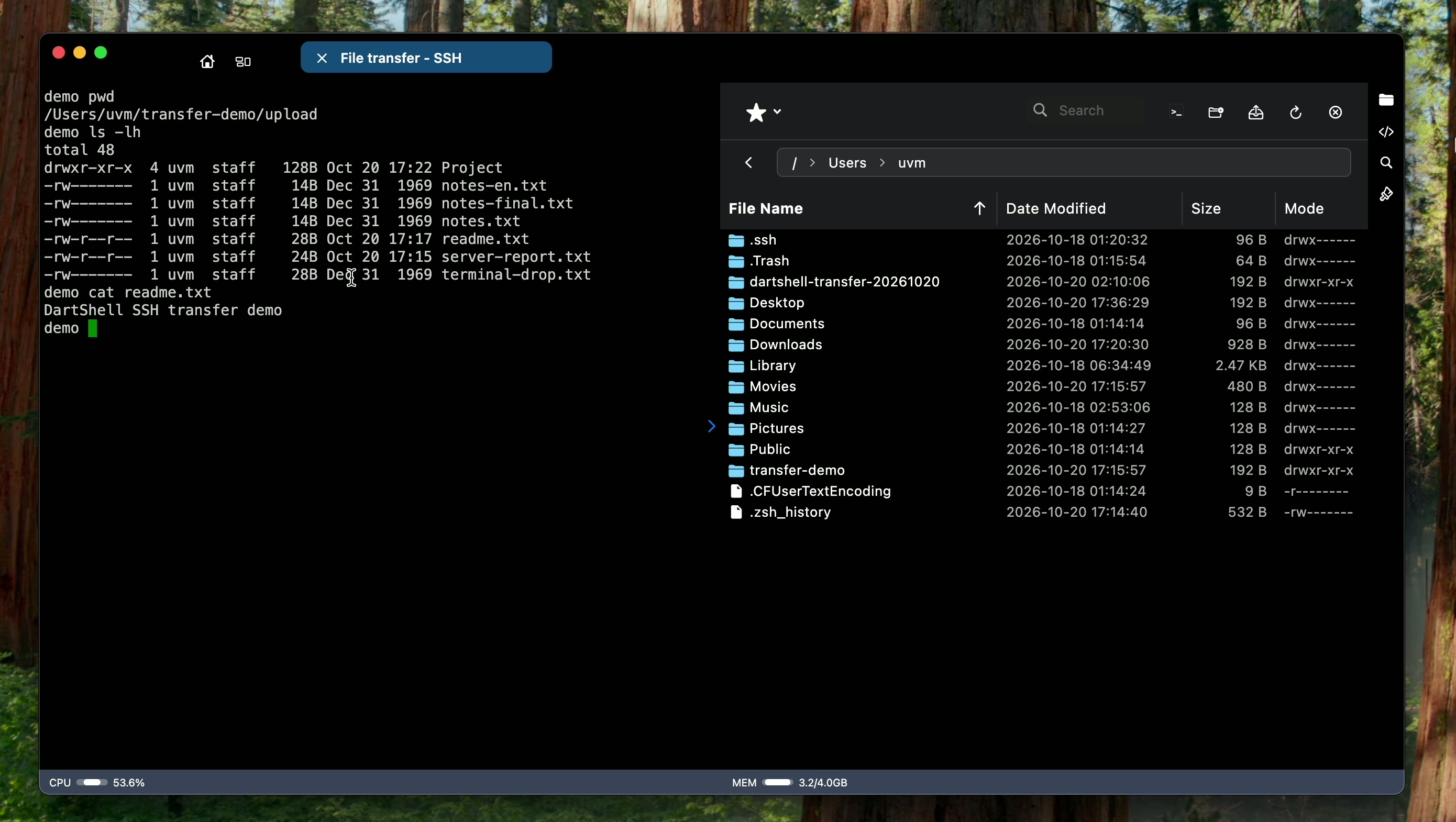
以连接 Windows 为例,先在 DartShell 里新建或打开一台主机,在 Host Details(主机信息) 中把 Protocol(连接方式) 选成 RDP,再填写 Windows 电脑的地址、登录账号和远程桌面端口。保存以后,下次直接从这台主机进入即可。

图里的 127.0.0.1 和 13389 是测试环境留下的示例,不要照抄。127.0.0.1 指的是“当前这台电脑”,随便填进去很可能连到错误的对象。你需要填写自己那台 Windows 的实际地址;端口则看 Windows 或网络管理员怎么设置,常见默认值是 3389,改过就要填修改后的。
Windows 连不上,先检查这四件事
Mac 端填好信息,只是完成了一半。RDP 能否连上,更多时候取决于 Windows 那一端。遇到失败,可以按下面的顺序排查。
第一,看 Windows 版本。 Windows 家庭版不能作为系统自带 RDP 的被连接端。也就是说,你可以在家庭版上装软件去连接别的电脑,却不能让别的电脑通过系统自带的 RDP 连进来。不要为了这一项盲目升级系统,先确认自己是否真的需要 RDP;如果只是临时协助,前面说的设备 ID 和验证码方式更省事。
第二,看远程桌面有没有打开。 在支持作为被连接端的 Windows 版本上,进入系统设置,搜索并打开“远程桌面设置”,启用远程桌面。同时确认你使用的账号允许远程登录,密码也要填写正确。
第三,看两台电脑的网络是否相通。 在公司能连的地址,回家后未必还能用。若那台电脑只允许公司内网访问,就要先接入公司要求的 VPN,或者请管理员提供允许你使用的连接方式。不要为了让连接成功,随便把远程桌面暴露到公网。
第四,看 Windows 是否还在正常工作。 电脑关机、休眠或断网时,Mac 端再改账号和端口也没有用。还要确认它当前确实联网,远程桌面服务没有被停用。
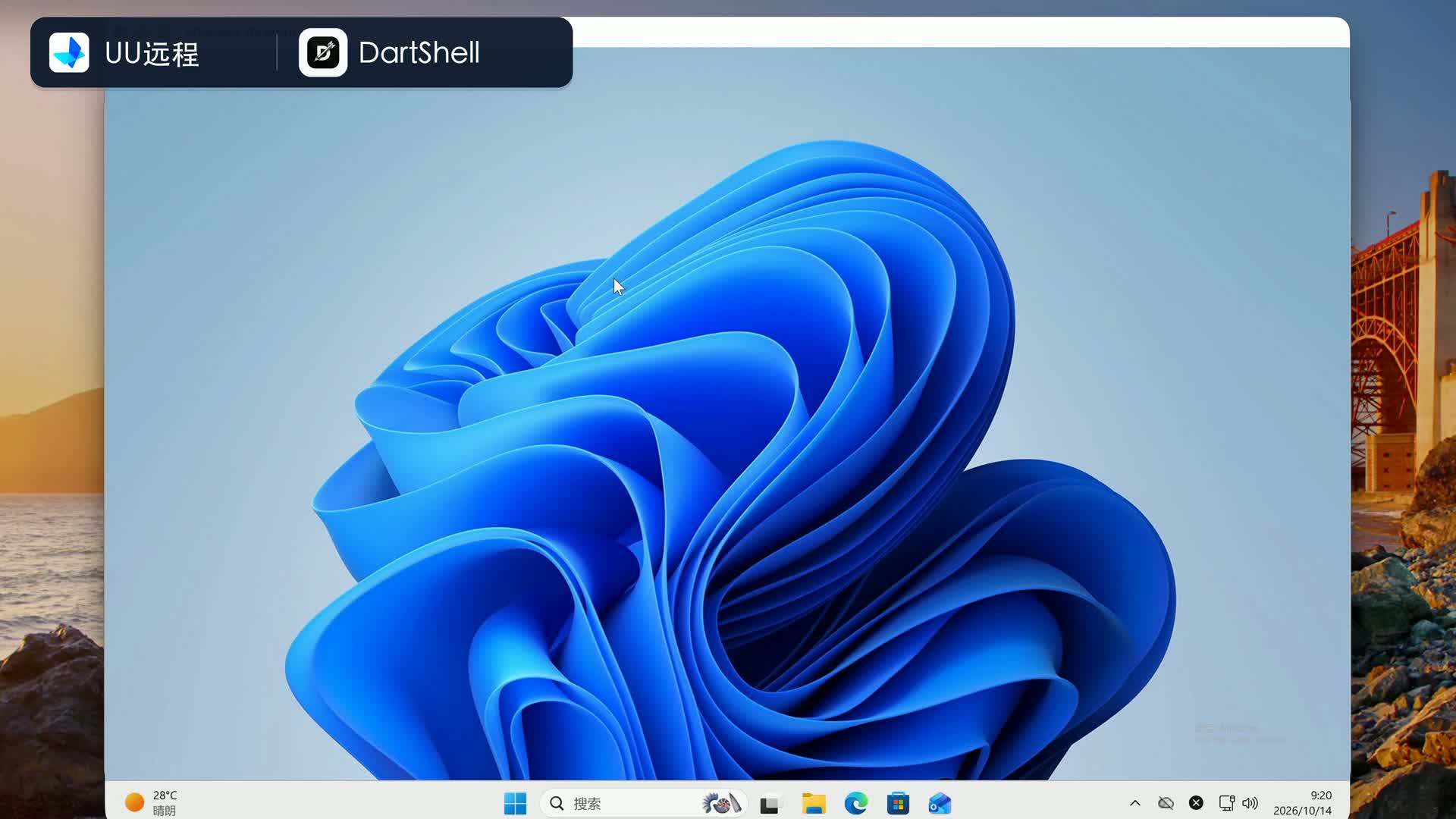
看到 Windows 桌面后,别急着认定全部都没问题。最好再打开真正要用的软件,读一下需要处理的文件,确认账号权限也够用。能显示桌面和能完成工作,是两回事。
回到最开始的问题:如果只是临时帮家人、同事处理一次电脑问题,先让对方准备好设备 ID 和验证码;如果是经常连接自己的 Windows 或服务器,再把 RDP、SSH 连接集中保存。先分清这两种情况,再决定怎么准备,会比一上来研究各种名词简单得多。
继续阅读
- Mac 远程桌面怎么选?Windows App 和 DartShell 的使用场景:了解微软客户端与 DartShell 分别适合怎样的远程工作。
- Mac 怎么用 VNC 远程控制 Linux 桌面?:需要操作 Linux 图形桌面时的另一种连接方法。
相关内容
同一个问题,按大多数人需要的顺序继续往下看。
- Mac 远程 Windows 画面模糊
在 Mac 上远程 Windows,最常见的两个抱怨是:画面发虚、分辨率不对。前者看起来像蒙了一层雾,
- Mac 远程桌面怎么选?Windows App 和
先确认 Windows 主机、网络和账号条件,再结合远程桌面、终端与文件管理需求,判断两种工具分别适合什么场景。
- Intel Mac 兼容性正在收缩
Mac 目前主要分为两类架构:传统 Intel 芯片与 Apple Silicon(M 系列芯片)。
DartShell
想要更高效的远程运维体验?
DartShell 在一套 macOS 原生体验里统一了 SSH、RDP、VNC、SFTP 和串口,帮你减少工具切换和重复配置。
Download DartShell