
Mac 远程 Windows 画面模糊、分辨率不对?按这几种情况排查
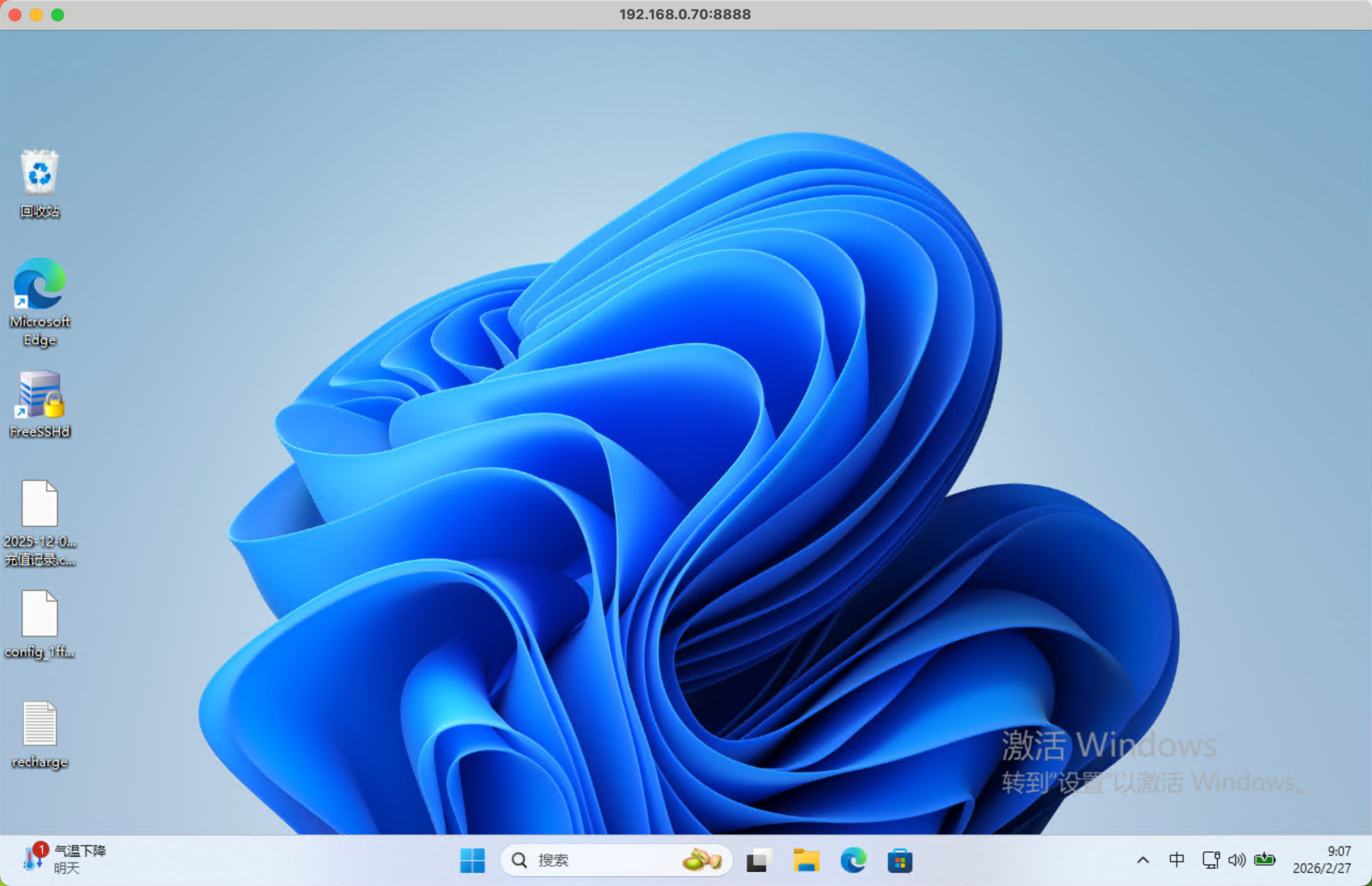
在 Mac 上远程 Windows,最常见的两个抱怨是:画面发虚、分辨率不对。前者看起来像蒙了一层雾,后者是画面被拉扁或者四周有黑边。
这两个问题的原因不一样,处理方式也不一样。多数情况下不是网络慢,也不是软件差,而是分辨率、缩放和画质策略三者没对上。下面按现象逐项排查。
先分清是「模糊」还是「拉伸」
看一眼画面属于哪种,处理路径完全不同:
| 你看到的现象 | 真正的原因 | 优先处理 |
|---|---|---|
| 文字边缘发虚、图标糊,但比例正常 | 画质被压缩,或色深不够 | 打开画质优先,检查色深 |
| 画面被横向或纵向拉扁 | 远程分辨率和本地窗口比例不一致 | 把远程分辨率设成和窗口一致 |
| 画面清晰但很小,四周大片黑边 | 远程分辨率低于显示器分辨率 | 提高远程分辨率或缩放比例 |
| 字体巨大、界面元素挤在一起 | Windows 缩放比例过高 | 调低 Windows 显示缩放 |
| 刚开始清晰,用一会儿越来越糊 | 网络自适应降质 | 检查丢包和带宽策略 |
原因一:RDP 默认走「性能优先」
以 Windows App 为例,不做任何设置时,连接效果通常偏软。这不是网络问题,而是 RDP 默认在带宽、延迟、画质之间做平衡,默认更偏向流畅。
设置里把画质从「自动」或「性能优先」改成更高的画质模式,重新连接就能看到差别:字体边缘变锐利,UI 图标不再发糊。
在 DartShell 里对应的选项是「画质优先模式」,位置在连接设置里。网络良好的情况下,画面会比默认模式明显更清晰,长时间看代码和文档的差别尤其明显。
网络不稳定的场合可以切回默认。画质优先会让码率上去,弱网下反而会卡。
原因二:远程分辨率和窗口比例不一致
这是「拉伸」类问题的根源。RDP 会话的桌面分辨率是独立于你 Mac 屏幕的:
- 远程设成 1920×1080,而窗口是 16:10,画面就会被压扁或加黑边
- 远程设成 1280×720,在 2560×1600 的屏上全屏显示,就等于把小图放大,一定糊
处理办法是把远程会话分辨率设成和窗口实际像素一致,或者开启「随窗口自动调整」。如果客户端支持 HiDPI / Retina 渲染,也要一并打开,否则在 Retina 屏上画面是按 1 倍像素渲染再放大两倍,怎么看都发虚。
原因三:Windows 那边的显示缩放
远程 Windows 自己的缩放比例(100%、125%、150%)也会影响观感。在低分辨率会话里开 150% 缩放,界面元素会大得挤在一起;反过来,在 4K 会话里开 100%,字会小到看不清。
经验值:远程分辨率接近 1080p 时用 100%,接近 4K 时用 150% 到 200%。改完需要重新登录会话才会生效。
原因四:VNC 天生比 RDP 模糊
如果模糊出现在 VNC 连接上,先别怀疑设置。VNC 传的是压缩后的位图帧,色深通常默认 8 位或 16 位,和 RDP 的图形指令压缩不是一个思路。
想在 VNC 上提升清晰度,可以调这几项:
- 色深从 8 位提到 24 位
- 压缩等级调低,优先画质
- 关闭「自适应质量」,改为固定质量
- 分辨率设成和窗口 1:1,避免二次缩放
即便如此,VNC 在高分屏上的锐度通常还是不如 RDP。要长时间看代码或表格,能走 RDP 就走 RDP。VNC 更适合跨平台、共享桌面这类场景,选型思路在 Mac VNC 客户端怎么选 里有更完整的对比;如果连都连不上,先按 VNC 连不上的排查顺序 逐层检查,再考虑换客户端。
原因五:显示器缩放模式
Mac 外接显示器时,系统设置里的「分辨率」常常是「看起来像 1920×1080」这种缩放模式,实际渲染分辨率是它的 2 倍。远程桌面按窗口像素渲染,就会拿到一个非整数比例,最后一步缩放把字边缘糊掉。
排查方法:把显示器切到「默认」或原生分辨率,再连一次。如果清晰度立刻变好,问题就在这一步,而不在远程软件。
一条排查顺序
不确定从哪下手时,按这个顺序走,绝大多数情况三步内能定位:
- 把远程分辨率设成和窗口一致,关掉自动缩放,看是否还糊
- 打开画质优先(RDP)或提高色深(VNC),重连对比
- 把 Mac 显示器切回原生分辨率,再看一次
- 以上都正常但仍然发虚,检查网络丢包率和带宽上限
- 仍旧不理想,换一种协议试:RDP 和 VNC 的清晰度表现差异很大
局域网或低延迟专线里,清晰度其实可以做到接近本地显示器的水平,前提是分辨率和画质策略都对上。需要更极致的画质,可以参考 macOS 上实现高清远程 Windows 桌面 里的参数思路。
常见问题
Mac 远程 Windows 字体发虚,是网络问题吗?
多数不是。字体发虚最常见的原因是画质被压缩、色深不够,或者 Retina 屏上没有开 HiDPI 渲染。先调画质和分辨率,再排查网络。
远程桌面分辨率怎么设成和本地一致?
在连接设置里把远程分辨率设为「随窗口」或手动填成窗口的像素尺寸,同时关掉客户端的自动缩放。Windows 那边的显示缩放建议在 100% 到 150% 之间按分辨率取舍。
为什么 4K 显示器上远程桌面反而更模糊?
因为渲染分辨率、会话分辨率和显示器的缩放模式三者乘在一起,很容易出现非整数倍缩放。把显示器切到原生分辨率、会话分辨率设成 4K、Windows 缩放提到 150% 以上,通常就正常了。
VNC 能调到和 RDP 一样清晰吗?
很难。VNC 传的是位图帧,同样带宽下信息量低于 RDP 的图形压缩。把色深提到 24 位、降低压缩能改善观感,但长时间看文字的场景仍建议用 RDP。
画质优先模式会影响速度吗?
会。它提高码率换取清晰度,弱网下可能更卡。局域网或低延迟专线适合常开,移动网络下建议切回默认。
写在最后
画面模糊和分辨率不对,本质上是三个参数没对齐:会话分辨率、显示缩放、画质策略。把这三项按上面的顺序调一遍,多数人不需要换工具就能解决问题。
如果你的日常是 SSH、RDP、VNC 混着用,把这些连接放在同一个工具里,分辨率设置就能跟着主机一起存下来,不用每次连接重新调。这类工作流的组织方式,可以看 Mac 远程桌面管理器:用一个应用管 RDP、VNC 和 SSH。
另一类情况是从 Windows 工具搬过来的:同一台机器在 Windows 上用 RDP 很清晰,换到 Mac 后因为 Retina 缩放变成非整数倍就发虚。协议支持范围不一样时,可以先对照 MobaXterm 的 macOS 替代方案 把连接方式定下来,再按上面的顺序调分辨率。连的是 Ubuntu 而不是 Windows,服务端要装 xrdp 并指定 X11 会话,通过 macOS 远程桌面 Ubuntu 把这套配置和黑屏排查写在了一起。
相关工具
- SSH 端口转发命令生成:不想把 3389 直接暴露到公网时,生成一条
ssh -L隧道命令 - SSH config 常用字段示例:把隧道、跳板机和别名写进配置,重连时不用重敲参数
相关内容
同一个问题,按大多数人需要的顺序继续往下看。
- Mac 远程桌面怎么选?Windows App 和
先确认 Windows 主机、网络和账号条件,再结合远程桌面、终端与文件管理需求,判断两种工具分别适合什么场景。
- Mac 远程 Windows 客户端怎么选?Windows App
面向 Mac 用户的三类常见 RDP 客户端选型指南:对比微软官方 Windows App、
- Intel Mac 兼容性正在收缩
Mac 目前主要分为两类架构:传统 Intel 芯片与 Apple Silicon(M 系列芯片)。
DartShell
想要更高效的远程运维体验?
DartShell 在一套 macOS 原生体验里统一了 SSH、RDP、VNC、SFTP 和串口,帮你减少工具切换和重复配置。
Download DartShell