
Mac 怎么用 VNC 远程控制 Linux 桌面?
有时候在 Linux 上点开一个窗口、看图形界面,光靠 SSH 不够。你可以在 Mac 上用 VNC 连接 Linux 桌面。这次我用 DartShell 发起连接,实际的认证和桌面操作是靠 macOS 的“屏幕共享”来完成的。
先确认 Linux 端已经开好 VNC
客户端填好地址,不代表 Linux 会自动提供桌面。在连接前,Linux 端必须有正在运行的 VNC 服务和可用的图形桌面,而且 Mac 也得能访问对应的地址和端口。
这次测试环境是 Ubuntu、TigerVNC 和 XFCE。服务部署在隔离容器里,通过临时转发让测试用的 Mac 虚拟机访问。配图里显示的 192.168.64.1 就是这套测试环境的连接入口。换成自己的机器时,要填上 Mac 实际能访问的地址。
在 DartShell 里新建 VNC 连接
打开主机页,点“新建 SSH”旁边的下拉箭头,选择“新建 VNC”。
在新建主机窗口里填上地址和 VNC Port。这次用的 5901,表单默认显示的 5900,需要根据实际服务配置修改。名称可以起个好记的机器名。
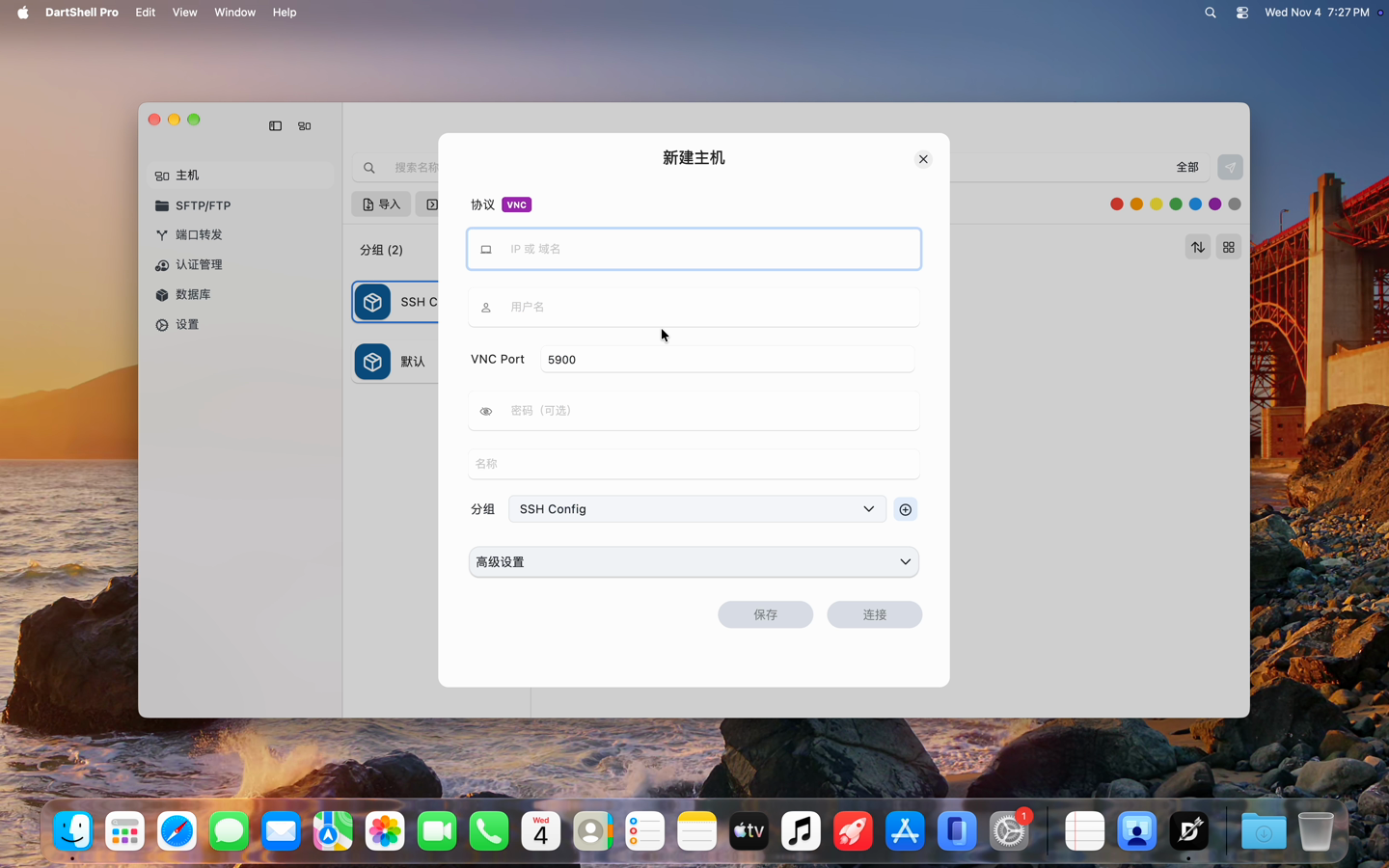
*新建 VNC 连接后,按服务端配置填写地址与端口。*点“连接”后,我打开的是 macOS“屏幕共享”的密码窗口。这里要输入测试服务设置的 VNC 密码,然后进行登录。用的认证方式要跟服务端匹配,它未必与 Linux 用户的登录密码相同。
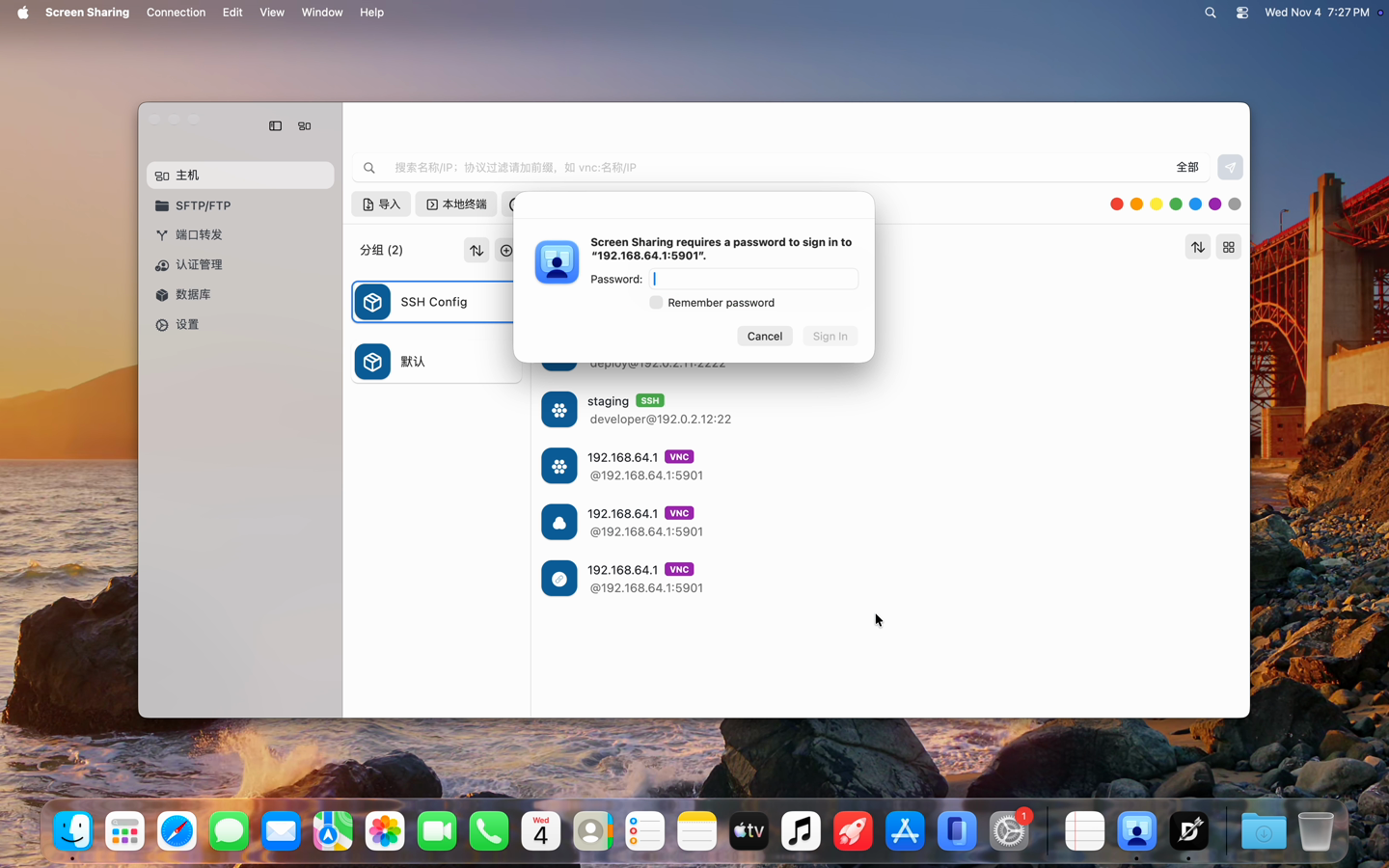
本次连接由 macOS 屏幕共享接管认证。
桌面出现后,再检查能不能操作
连接成功后,可以看到 XFCE 桌面。为了确认键盘和鼠标都能传到远端,我点开了 Linux 终端,输入 uname -s,回车后返回 Linux。
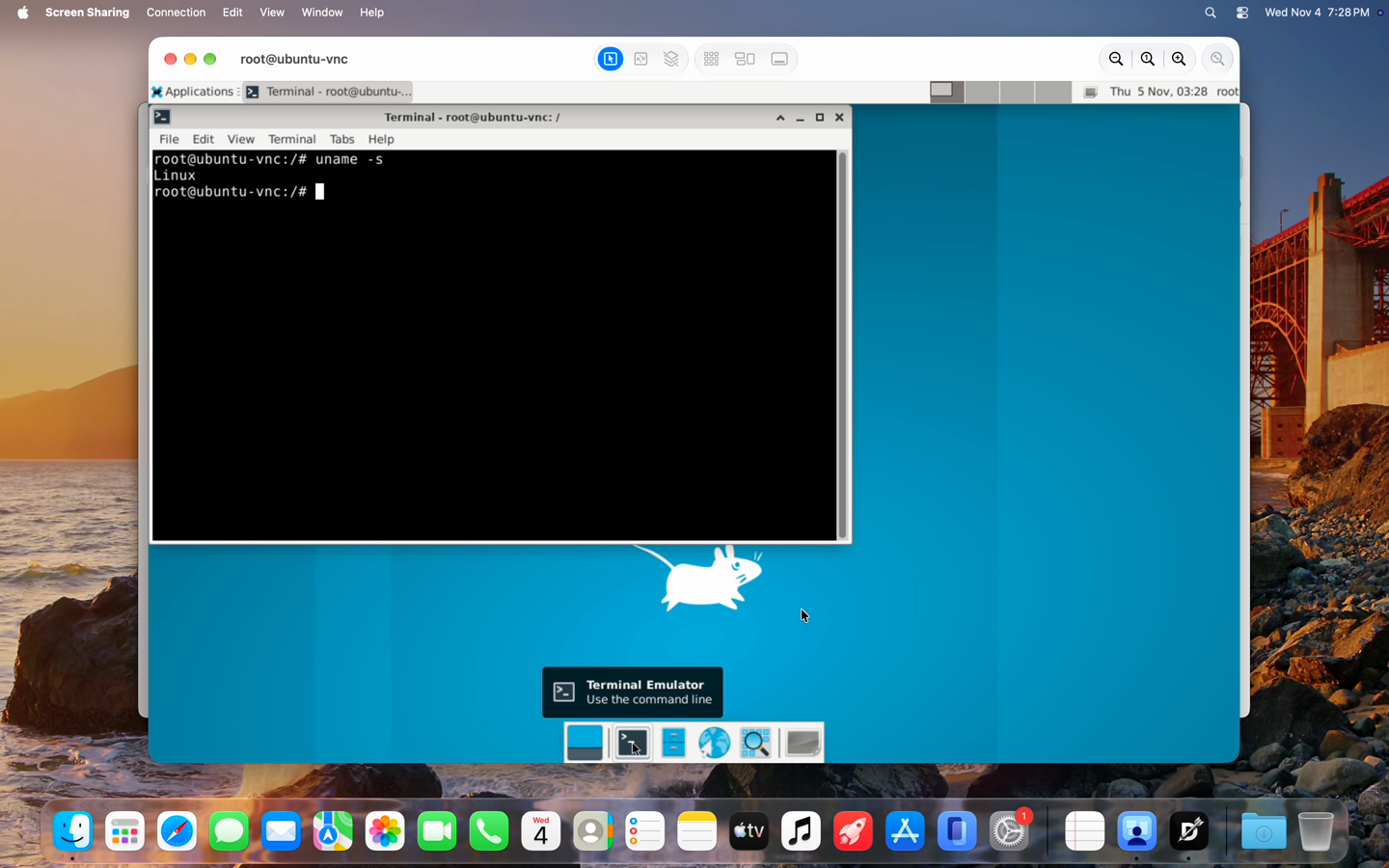
*在远端打开终端,输入命令并核对返回结果。*看到桌面、点击能打开终端、输入命令有反馈,这三点是分开的检查点。光凭一张桌面图,还不能判断交互是否正常。
连不上时,先看卡在哪一步
如果还没出现认证窗口,先检查 VNC 服务是否启动,地址和端口是不是填错,还有防火墙是否允许这条连接。
已经出现密码窗口却登录失败,就要核对 VNC 密码和服务端要求的认证方式。如果能进桌面但操作无反应,那就再检查服务端会话和客户端是否处于只读模式。
这套方法适合 Linux 已经提供 VNC 桌面的情况。准备好服务后,Mac 侧的操作就是新建连接、核对地址和端口、认证,然后再用一次真实的点击和命令输入来验证结果。
你平时用 VNC 连哪台机器?欢迎在评论里聊聊,关注我,分享更多 Mac 使用技巧。
如果还在选择连接工具,可以看Mac VNC 客户端的适用场景。想把 SSH 和图形桌面连接放在一起管理,可以看Mac 远程桌面管理器的使用方式。
DartShell
想要更高效的远程运维体验?
DartShell 在一套 macOS 原生体验里统一了 SSH、RDP、VNC、SFTP 和串口,帮你减少工具切换和重复配置。
Download DartShell