
Mac 远程 Mac 能用 Microsoft Remote Desktop 吗?答案、原因与更合适的做法
很多人在 Mac 上找远程工具时,第一反应都是 Microsoft Remote Desktop。名字很直接,功能也足够明确,所以很容易默认认为:既然它能远程桌面,那么拿来连接另一台 Mac 应该也可以。但真正动手试过后,往往会发现事情没有这么简单。如果你的目标是 Mac 远程 Mac,那么 Microsoft Remote Desktop 在 默认情况下并不是合适方案。问题不在于它是不是微软官方客户端,也不在于它能不能运行在 Mac 上,而在于它所依赖的协议,以及目标系统是否提供对应的服务端能力。
为什么 Microsoft Remote Desktop 默认不能直接连 Mac
Microsoft Remote Desktop 现在已经更名为 Windows App,但它本质上仍然是一个 基于 RDP 协议的远程桌面客户端。这意味着,能不能远程成功,核心不在客户端,而在目标机器是否支持 RDP 服务端。只要服务端支持 RDP,理论上客户端就有机会连接;如果目标系统没有提供 RDP 服务,那么客户端本身再完整,也无法直接建立远程桌面会话。
这也是为什么它连接 Windows 往往更顺利。因为 Windows 对 RDP 的支持更完整,很多场景下只需要打开远程桌面功能,就可以直接使用。而 Linux 或 macOS 并不是这种默认状态。换句话说,Microsoft Remote Desktop 不是不能连接非 Windows 系统,而是非 Windows 系统默认未必提供可连接的 RDP 服务。
为什么 Windows 可以,Mac 却不行
把这件事拆开来看,其实很清楚:
- Windows 默认支持较完整的 RDP 远程桌面能力
- Linux 可以通过额外安装服务端来支持 RDP
- macOS 默认并不提供原生 RDP 服务端
所以,如果你直接拿 Microsoft Remote Desktop 去连接另一台 Mac,通常就会失败。不是因为 Mac 不能被远程,而是因为 它默认不是按 RDP 这条路来提供远程桌面的。理论上,你当然可以给 Mac 额外安装一个 RDP 服务端,例如一些开源方案。但对大多数人来说,这条路径并不自然,也不省事。你需要处理安装、配置、权限和兼容性,最后只是为了实现一个系统本身已经有更简单替代方案的需求。
Mac 远程 Mac,更直接的做法是屏幕共享
如果你想要的是 看到另一台 Mac 的界面,并且直接进行操作,更合适的方式通常不是 RDP,而是 VNC,也就是 macOS 自带的“屏幕共享”。
在目标 Mac 上,可以进入:
设置 -> 共享 -> 开启屏幕共享
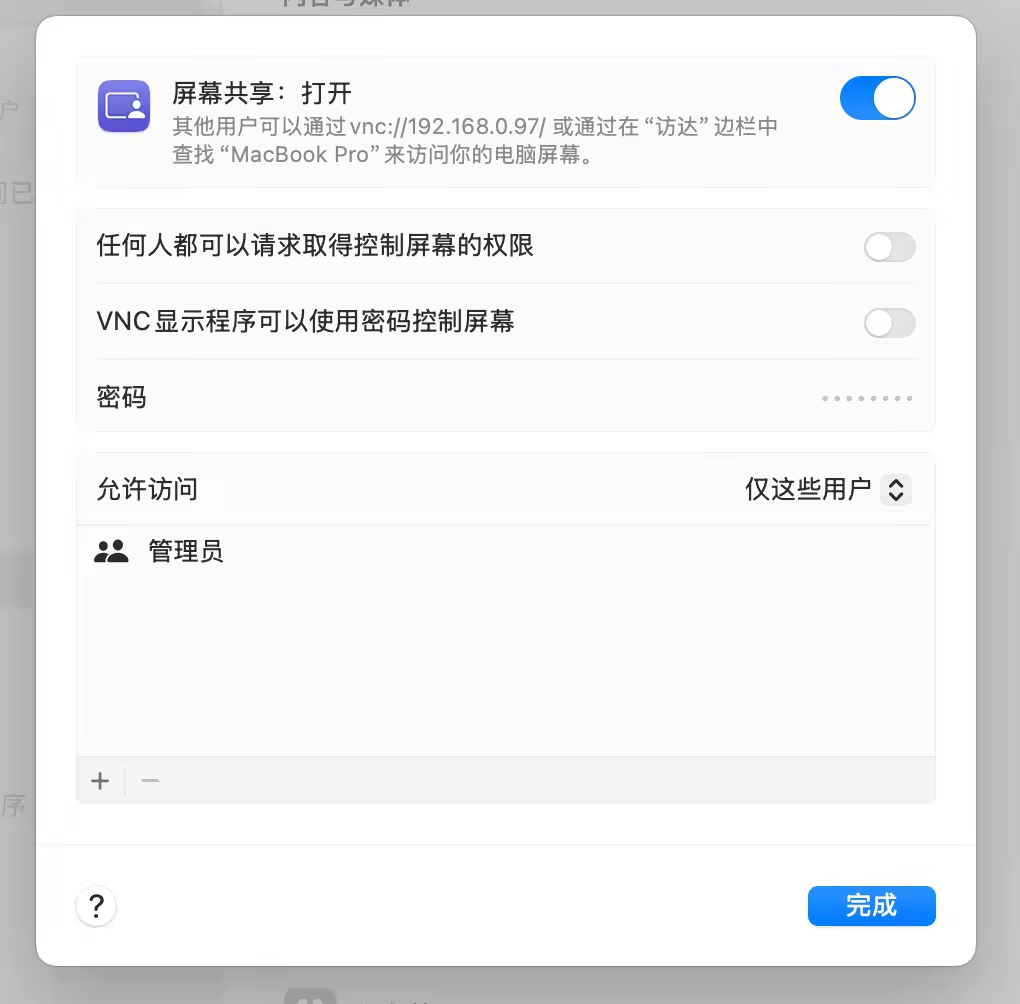
开启之后,系统会提示你如何访问这台机器。实际使用时,常见方式是在浏览器或者 Finder 中输入类似下面这样的地址:
vnc://192.168.0.97这样就可以直接远程控制另一台 Mac。这个方式尤其适合一些非常具体的日常场景。比如,你手边有一台主力 Mac,旁边还有一台 Mac mini 用来测试;或者另一台 Mac 正在后台编译、跑任务、下载文件,你只是想随时切过去看一眼界面、点几个窗口、做一点轻量操作。这类情况下,屏幕共享通常比先折腾 RDP 服务更直接。
如果不需要桌面,SSH 往往更高效
还有一种场景,也很常见:你并不一定要“看见桌面”,只是想登录另一台 Mac 做一些系统维护工作。
比如:
- 修改配置
- 执行命令
- 查看日志
- 传输文件
- 处理轻量的远程维护任务
如果是这种需求,那么远程桌面往往反而更重。更合适的方式通常是直接开启 远程登录,也就是 SSH。
同样是在系统共享设置里,你可以打开:
设置 -> 共享 -> 开启远程登录
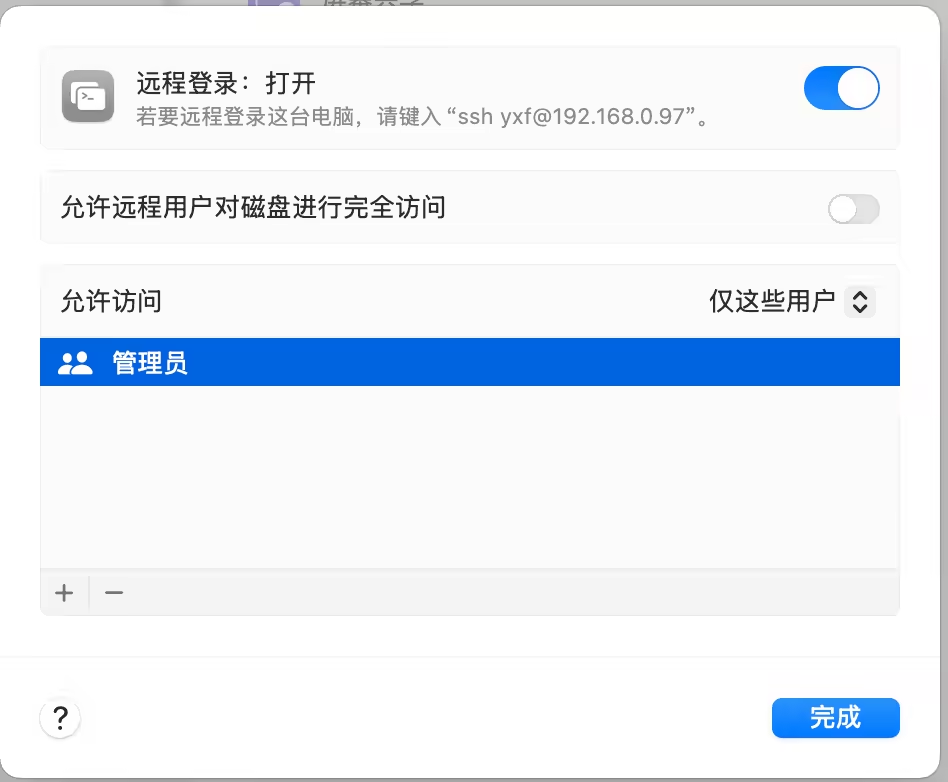
这样之后,就可以通过 SSH 登录这台 Mac。
从实际工作流来看,这两类方式解决的是两类不同问题:
- VNC / 屏幕共享:适合需要看到界面、操作窗口、接管桌面的场景
- SSH / 远程登录:适合命令行维护、查看状态、执行任务的场景
很多时候,远程效率低并不是因为缺少某个“更强”的工具,而是因为一开始就把协议和场景弄混了。
在实际工作流里,协议匹配比工具堆叠更重要
在日常运维和远程管理里,最容易让人卡住的,往往不是连接本身,而是不断在不同协议、不同工具之间来回切换。一台机器用远程桌面,一台机器用终端,一台机器传文件还要再开一个工具。台数一多,真正消耗时间的不是“能不能连”,而是“我现在到底该用哪种方式处理这个动作”。这也是为什么越来越多使用者开始在意统一工作流,而不只是单点功能。像 DartShell 这种面向 macOS 的一站式远程运维工具,思路就在这里:把 SSH、RDP、SFTP、数据库等常见远程操作尽量收拢到同一个工作流里,减少在连接协议和工具之间来回切换的成本。
对于 Mac 远程 Mac 这个问题,本身的答案其实并不复杂。复杂的是很多人会先被“远程桌面”这个概念带偏,默认从 RDP 开始想,结果越绕越远。
结论:Mac 连 Mac,优先考虑 VNC 或 SSH
如果你问的是“Microsoft Remote Desktop 能不能用于 Mac 远程 Mac”,答案就是:
默认情况下不能直接用。
原因很简单:
- 它依赖 RDP
- macOS 默认没有提供原生 RDP 服务端
- 因此它不像连接 Windows 那样可以直接建立远程桌面会话
如果你的目标是连接另一台 Mac,通常更合理的选择是:
- 需要桌面控制:优先用屏幕共享 / VNC
- 需要命令行维护:优先用 SSH
先把场景分清,再选协议,远程这件事会简单很多。 如果你正在寻找更统一的 macOS 远程工作流,也可以继续看看 DartShell 的相关方案与实践文章。
DartShell
想要更高效的远程运维体验?
DartShell 在一套 macOS 原生体验里统一了 SSH、RDP、VNC、SFTP 和串口,帮你减少工具切换和重复配置。
Download DartShell